

CHECKLIST 12 ĐIỂM CẦN KIỂM TRA TRƯỚC KHI MUA BẢNG VẼ ĐIỆN TỬ
Khi mới bước vào digital art, nhiều người thường chọn bảng vẽ dựa trên ba yếu tố: thương hiệu nổi tiếng, thông số cao và giá đang giảm mạnh. Tuy nhiên, sau một thời gian sử dụng, bạn có thể nhận ra rằng số mức lực nhấn, kích thước màn hình, hay số lượng phím tắt chưa chắc là những yếu tố quyết định trải nghiệm vẽ.
Một chiếc bảng vẽ phù hợp không nhất thiết phải là mẫu đắt nhất. Nó cần tương thích với máy tính, vừa với không gian làm việc, có bút ổn định, driver đáng tin cậy, và đáp ứng đúng nhu cầu sử dụng.
Checklist dưới đây áp dụng cho cả người mua bảng vẽ mới lẫn bảng vẽ cũ, đặc biệt phù hợp với người mới đang tìm hiểu, hoặc mới làm quen với digital art chưa lâu.
1. Xác định đúng loại bảng vẽ bạn cần
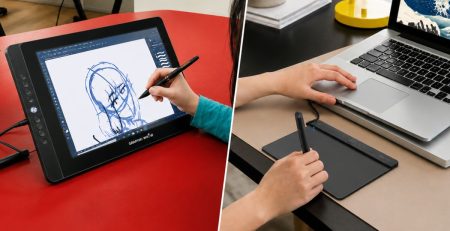
Trước tiên, hãy phân biệt ba nhóm thiết bị phổ biến:
- Bảng vẽ không màn hình: Bạn vẽ trên bảng nhưng nhìn kết quả trên màn hình máy tính.
- Bảng vẽ có màn hình: Bạn vẽ trực tiếp lên màn hình của thiết bị, nhưng thường vẫn phải kết nối với máy tính.
- Máy tính bảng độc lập: Có thể vẽ mà không cần máy tính, chẳng hạn một số dòng iPad, Galaxy Tab, hoặc máy tính bảng chạy Windows.
Bảng vẽ không màn hình thường có giá dễ tiếp cận, độ bền cao, và ít gặp vấn đề về màn hình. Điểm khó là người mới cần thời gian làm quen với việc tay vẽ ở một nơi, nhưng mắt nhìn ở nơi khác.
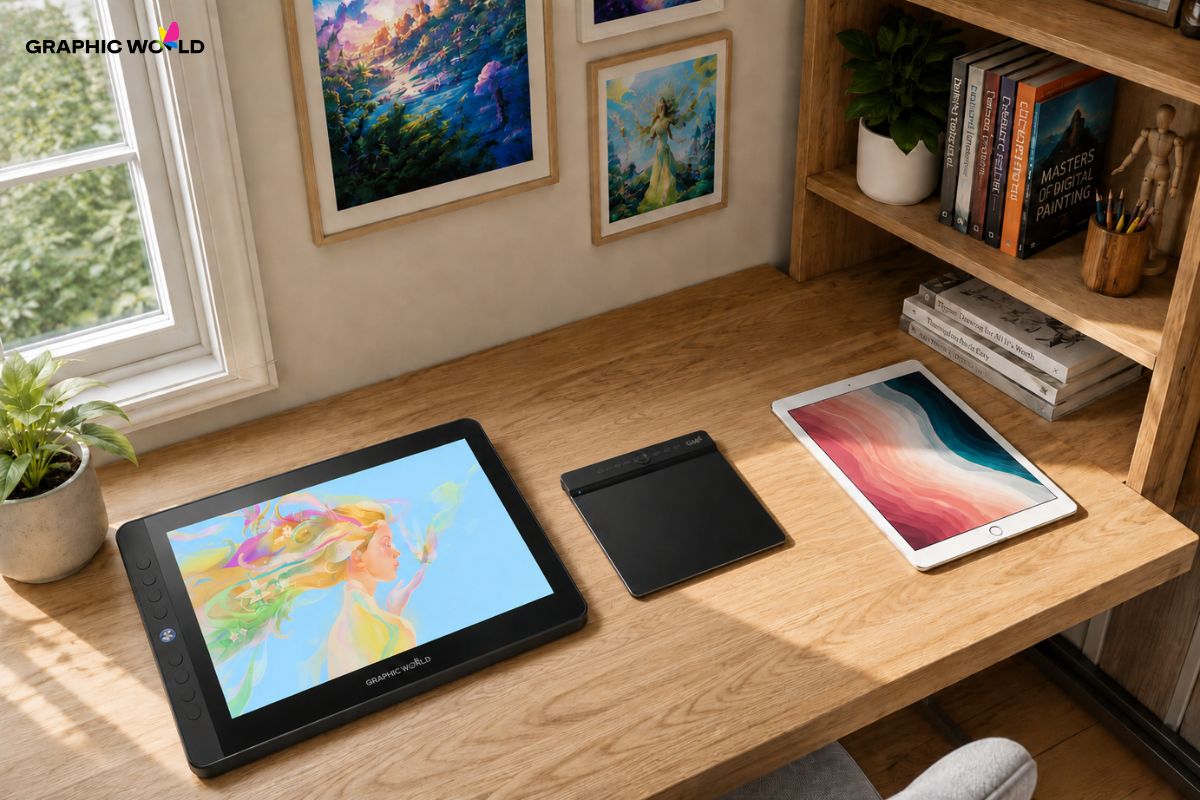
Bảng vẽ có màn hình tạo cảm giác trực quan hơn, nhưng giá cao hơn, chiếm nhiều diện tích, và phát sinh thêm các vấn đề như dây kết nối, nhiệt độ, sai lệch màu sắc hoặc điểm ảnh lỗi.
Đừng mặc định rằng bảng vẽ có màn hình sẽ giúp bạn vẽ đẹp hơn. Nó chủ yếu thay đổi trải nghiệm thao tác, không thay thế kỹ năng hình họa.
2. Kiểm tra khả năng tương thích với máy tính và hệ điều hành
Một bảng vẽ tốt nhưng không hoạt động ổn định trên máy tính của bạn vẫn là một lựa chọn tồi.
Hãy kiểm tra:
- Thiết bị có hỗ trợ Windows, macOS, Android, hoặc hệ điều hành bạn đang dùng hay không.
- Phiên bản hệ điều hành hiện tại có nằm trong danh sách được hỗ trợ không.
- Nhà sản xuất còn cập nhật driver cho mẫu đó không.
- Bảng vẽ có tương thích với phần mềm bạn thường dùng như Photoshop, Clip Studio Paint, Krita, Illustrator, Blender, hay ZBrush không.
Điểm này đặc biệt quan trọng khi mua bảng vẽ cũ. Một số thiết bị vẫn hoạt động tốt về phần cứng, nhưng đã ngừng được hỗ trợ driver. Khi hệ điều hành cập nhật, bảng vẽ có thể mất lực nhấn, lỗi phím tắt, hoặc không được nhận diện.
Nếu bạn dùng máy tính của công ty hoặc trường học, hãy kiểm tra xem bạn có quyền cài driver hay không.
3. Kiểm tra cổng kết nối và số lượng dây cần sử dụng
Đừng chỉ nhìn vào hình ảnh quảng cáo. Hãy tìm hiểu chính xác thiết bị cần những kết nối nào.
Bảng vẽ không màn hình thường chỉ cần một cổng USB hoặc kết nối Bluetooth. Trong khi đó, bảng vẽ có màn hình có thể cần:
- USB để truyền dữ liệu.
- HDMI hoặc DisplayPort để truyền hình ảnh.
- Một cổng USB riêng để cấp nguồn.
- Bộ chuyển đổi nếu máy tính thiếu cổng tương thích.
Một số mẫu quảng cáo khả năng kết nối bằng một sợi USB-C, nhưng điều này chỉ đúng khi cổng USB-C trên máy tính hỗ trợ cả dữ liệu, hình ảnh và cấp nguồn. Không phải tất cả cổng USB-C đều có chức năng giống nhau.
Khi mua bảng vẽ cũ, cần kiểm tra dây đi kèm có phải dây nguyên bản hoặc dây tương thích đầy đủ hay không. Thiếu một dây đặc biệt có thể khiến bạn phải tốn thêm chi phí đáng kể để thay thế.
4. Chọn kích thước vùng vẽ phù hợp với màn hình và bàn làm việc
Kích thước lớn không phải lúc nào cũng tốt hơn.
Với bảng vẽ không màn hình, vùng vẽ quá nhỏ có thể khiến các chuyển động cổ tay trở nên nhạy và khó kiểm soát. Ngược lại, bảng quá lớn buộc bạn di chuyển cả cánh tay nhiều hơn, và chiếm nhiều diện tích bàn.
Đối với phần lớn người mới:
- Vùng vẽ cỡ nhỏ phù hợp khi cần tính di động hoặc không gian bàn hạn chế.
- Cỡ trung bình thường cân bằng tốt giữa độ chính xác, sự thoải mái, và giá thành.
- Cỡ lớn phù hợp hơn với người thường xuyên vẽ bằng chuyển động toàn cánh tay. hoặc làm việc cố định tại studio.
Nếu dùng hai màn hình, bạn cũng cần tính đến tỷ lệ ánh xạ. Khi toàn bộ hai màn hình được ánh xạ vào một bảng vẽ nhỏ, chuyển động bút có thể trở nên quá nhạy.
Hãy đo bàn làm việc trước khi mua, bao gồm cả diện tích dành cho bàn phím, chuột, và giá đỡ.
5. Đừng quá ám ảnh với số mức lực nhấn
Các con số như 4.096 hoặc 8.192 mức lực nhấn thường xuất hiện nổi bật trong quảng cáo. Tuy nhiên, sau một ngưỡng nhất định, sự khác biệt trên giấy không phản ánh rõ ràng trải nghiệm thực tế.
Quan trọng hơn là:
- Bút có nhận được lực nhấn nhẹ hay không.
- Nét có tăng giảm đều hay bị nhảy đột ngột.
- Khi vẽ chậm, đường thẳng có rung hoặc méo không.
- Nét đầu và cuối có bị phình bất thường không.
- Lực nhấn có ổn định trong phần mềm bạn dùng không.
Người mới thường cho rằng lực nhấn càng cao thì nét vẽ càng đẹp. Thực tế, chất lượng driver, cảm biến bút, thiết lập brush, và khả năng kiểm soát tay quan trọng hơn nhiều.
Khi thử bảng, hãy vẽ một chuỗi nét từ rất nhẹ đến đậm, thay vì chỉ viết vài chữ ký.
6. Kiểm tra bút, ngòi bút và cảm giác vẽ
Bút là bộ phận bạn tiếp xúc nhiều nhất. Vì vậy, cảm giác cầm bút quan trọng hơn nhiều thông số kỹ thuật khác.
Hãy kiểm tra:
- Bút có cần sạc hoặc dùng pin không.
- Trọng lượng và độ dày có phù hợp với tay bạn không.
- Nút trên thân bút có dễ bấm nhầm không.
- Đầu bút có bị lỏng hoặc rung không.
- Thiết bị có nhận thao tác nghiêng bút không.
- Ngòi thay thế có dễ mua, và giá hợp lý không.
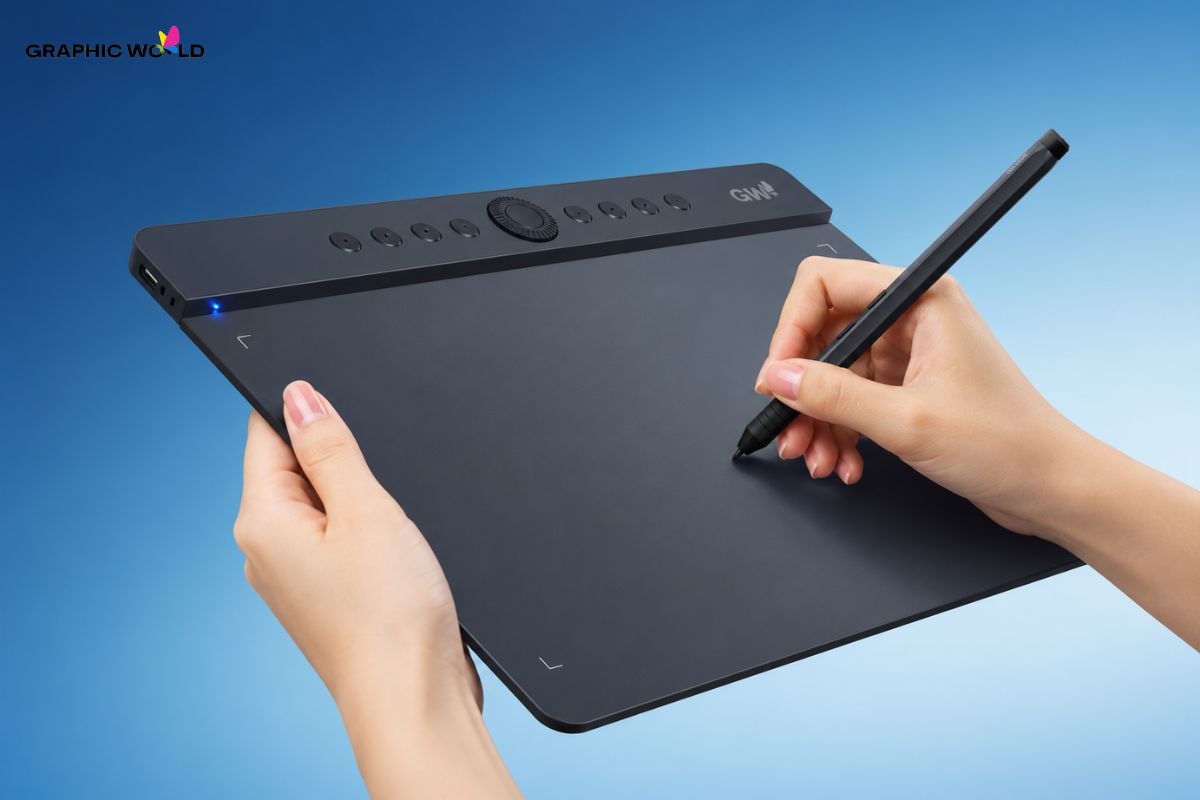
Khi mua bảng vẽ cũ, cần kiểm tra bút thật kỹ. Bút thay thế của một số dòng có giá khá cao, và không phải bút cùng thương hiệu nào cũng dùng chung được.
Hãy thử giữ bút liên tục trong khoảng 10–15 phút. Một cây bút có cảm giác ổn trong vài giây vẫn có thể gây mỏi khi sử dụng lâu.
7. Kiểm tra driver và khả năng tùy chỉnh
Driver là phần mềm trung gian giúp máy tính nhận diện bảng vẽ. Nhiều lỗi mà người dùng cho rằng thuộc về phần cứng thực tế lại đến từ driver.
Một driver tốt nên cho phép:
- Điều chỉnh đường cong lực nhấn.
- Thiết lập vùng hoạt động.
- Gán chức năng cho nút bút và phím tắt.
- Tạo cấu hình riêng cho từng phần mềm.
- Chuyển đổi nhanh giữa các màn hình.
- Tắt hoặc thay đổi Windows Ink khi cần.
Hãy tìm hiểu trải nghiệm thực tế của người dùng có cùng hệ điều hành và phần mềm với bạn. Một mẫu bảng có thể hoạt động tốt trên Windows, nhưng gặp lỗi trên macOS, hoặc ngược lại.
Khi mua bảng cũ, nên yêu cầu người bán cài driver và thử thiết bị trực tiếp. Không nên chỉ xác nhận rằng đèn nguồn vẫn sáng.
8. Kiểm tra độ chính xác, độ trễ, và hiện tượng lệch con trỏ
Với bảng vẽ không màn hình, hãy kiểm tra xem con trỏ có di chuyển đúng theo đầu bút, và có xuất hiện hiện tượng giật, mất nét, hoặc nhảy vị trí không.
Với bảng vẽ có màn hình, cần chú ý thêm:
- Độ lệch giữa đầu bút và con trỏ.
- Độ lệch ở bốn góc màn hình.
- Hiện tượng con trỏ rung khi bút đứng yên.
- Độ trễ khi vẽ các nét nhanh.
- Hiện tượng đường chéo bị gợn hoặc biến dạng.
Một mức độ lệch nhỏ có thể xuất hiện do lớp kính giữa đầu bút và màn hình. Tuy nhiên, nếu con trỏ lệch rõ rệt, hoặc thay đổi thất thường theo từng khu vực, việc vẽ chi tiết sẽ rất khó chịu.
Khi kiểm tra, đừng chỉ vẽ ở giữa màn hình. Hãy thử ở cả bốn góc và dọc theo các cạnh.
9. Kiểm tra màn hình nếu mua bảng vẽ có màn hình
Đối với bảng vẽ có màn hình, hãy mở lần lượt các nền trắng, đen, đỏ, xanh lá, và xanh dương để kiểm tra:
- Điểm chết hoặc điểm sáng bất thường
- Ám màu
- Hở sáng ở cạnh màn hình
- Vết xước
- Khu vực cảm ứng bút không ổn định
- Hiện tượng lưu ảnh
- Độ sáng không đồng đều
Màu sắc cũng cần được xem xét. Tuy nhiên, không nên tin tuyệt đối vào các tỷ lệ dải màu được quảng cáo. Khả năng cân chỉnh, độ đồng đều màn hình, và môi trường ánh sáng làm việc cũng ảnh hưởng lớn đến kết quả.
Nếu công việc của bạn chủ yếu là học vẽ, làm minh họa cá nhân, hoặc đăng tác phẩm lên mạng xã hội, chưa cần ưu tiên một màn hình màu cực kỳ chuyên nghiệp. Ngược lại, nếu làm in ấn hoặc thiết kế thương mại, khả năng quản lý màu trở nên quan trọng hơn.
10. Đánh giá tình trạng vật lý và lịch sử sử dụng khi mua đồ cũ
Khi mua bảng vẽ cũ, ngoại hình đẹp không đồng nghĩa với thiết bị hoạt động tốt.
Hãy hỏi rõ:
- Thiết bị đã được sử dụng bao lâu
- Tần suất sử dụng
- Lý do bán
- Đã từng sửa chữa, rơi vỡ, hoặc vào nước chưa
- Còn hóa đơn hoặc bảo hành không
- Có đầy đủ hộp, bút, dây, ngòi và phụ kiện không
Kiểm tra kỹ các vị trí thường xuống cấp:
- Cổng USB, HDMI và cổng nguồn
- Dây kết nối bị gập hoặc lỏng
- Bề mặt vùng vẽ bị mòn
- Chân đế và bản lề
- Nút bấm bị kẹt hoặc nhấn hai lần
- Bút bị nứt, lỏng ngòi, hoặc mất kết nối
- Màn hình có vết xước sâu
Tốt nhất nên thử thiết bị ít nhất 15–30 phút trong phần mềm vẽ thực tế. Video quay thiết bị hoạt động chỉ chứng minh rằng nó từng hoạt động tại thời điểm quay, không bảo đảm tình trạng hiện tại.
11. Tính tổng chi phí thay vì chỉ nhìn giá bán
Giá niêm yết chưa chắc là tổng số tiền bạn phải trả.
Hãy cộng thêm những chi phí có thể phát sinh:
- Dây chuyển đổi
- Adapter nguồn
- Ngòi bút thay thế
- Bút mới
- Miếng dán bề mặt
- Găng tay vẽ
- Giá đỡ
- Hub USB
- Phí vận chuyển
- Thuế hoặc phí nhập khẩu
- Chi phí hiệu chỉnh màu
Một bảng vẽ cũ giá rẻ, nhưng thiếu bút và dây nguồn có thể đắt hơn một bộ đầy đủ. Tương tự, một bảng vẽ có màn hình giá hấp dẫn, nhưng không kèm chân đế có thể tạo ra tư thế làm việc không thoải mái.
Đừng dùng toàn bộ ngân sách chỉ để mua phần cứng. Bạn vẫn có thể cần phần mềm, khóa học, brush, bộ nhớ lưu trữ, hoặc một màn hình máy tính tốt hơn.
12. Kiểm tra chính sách bảo hành, đổi trả, và khả năng sửa chữa
Ngay cả thiết bị mới cũng có thể gặp lỗi. Vì vậy, chính sách sau bán hàng cần được xem như một phần của sản phẩm.
Trước khi mua, hãy xác nhận:
- Thời gian bảo hành
- Bảo hành tại cửa hàng hay phải gửi về hãng
- Ai chịu phí vận chuyển khi bảo hành
- Có được đổi thiết bị khi xuất hiện điểm chết hay không
- Thời gian đổi trả
- Phụ kiện có được bảo hành riêng không
- Trung tâm sửa chữa có sẵn tại nơi bạn sinh sống không
Với bảng vẽ cũ, nếu không còn bảo hành, giá bán phải phản ánh rủi ro đó. Một thiết bị cũ chỉ rẻ hơn hàng mới khoảng 10–20% thường không đủ hấp dẫn, trừ khi tình trạng gần như mới, đầy đủ phụ kiện, và còn bảo hành dài.
Bài test nhanh trước khi quyết định mua
Nếu có thể thử trực tiếp, hãy thực hiện bài kiểm tra sau:
- Cài đúng driver và kiểm tra thiết bị có được nhận diện không
- Kiểm tra tất cả phím bấm trên bảng và trên bút
- Vẽ các đường ngang, dọc và chéo thật chậm
- Vẽ nhiều nét từ nhẹ đến đậm
- Vẽ các vòng tròn nhỏ và đường cong liên tục
- Kiểm tra cả vùng trung tâm, bốn góc và các cạnh
- Thử trong ít nhất hai phần mềm nếu có thể
- Rút và kết nối lại thiết bị
- Để thiết bị hoạt động liên tục khoảng 15–30 phút
- Với bảng có màn hình, kiểm tra màu nền và điểm ảnh lỗi
Những yếu tố người mới thường đánh giá quá cao
Người mới thường bị thu hút bởi:
- Số mức lực nhấn rất lớn
- Màn hình càng lớn càng tốt
- Nhiều phím tắt
- Thương hiệu nổi tiếng
- Thiết kế đẹp
- Giá giảm sâu
- Đánh giá năm sao nhưng không nói rõ hệ điều hành và phần mềm sử dụng.
Trong thực tế, trải nghiệm vẽ thường phụ thuộc nhiều hơn vào độ ổn định của driver, chất lượng bút, kích thước phù hợp, tư thế làm việc, và khả năng tương thích với quy trình cá nhân.
Những yếu tố thường bị bỏ qua
Một số vấn đề chỉ xuất hiện sau vài tuần sử dụng:
- Bàn quá nhỏ để đặt thiết bị
- Dây kết nối vướng tay
- Màn hình tạo nhiệt
- Góc đặt bảng gây đau cổ hoặc vai
- Bề mặt quá trơn hoặc quá nhám
- Bút thay thế khó mua
- Driver xung đột với bảng vẽ khác
- Phím tắt không phù hợp với người thuận tay trái
- Thiết bị quá nặng để mang theo
- Màn hình laptop không đủ cổng kết nối
Đây là lý do bạn nên đánh giá bảng vẽ như một phần của toàn bộ không gian và quy trình làm việc, thay vì xem nó là một thiết bị riêng lẻ.
Checklist tóm tắt trước khi thanh toán
- Đúng loại bảng vẽ theo nhu cầu
- Tương thích với máy tính và hệ điều hành
- Đủ cổng, dây và adapter cần thiết
- Kích thước phù hợp với bàn và màn hình
- Lực nhấn mượt, không nhảy nét
- Bút thoải mái, ngòi thay thế dễ tìm
- Driver ổn định và còn được hỗ trợ
- Không có độ trễ, rung hoặc lệch bất thường
- Màn hình không có điểm chết, ám màu hoặc lỗi cảm ứng
- Tình trạng vật lý và phụ kiện đúng như mô tả
- Tổng chi phí nằm trong ngân sách
- Chính sách bảo hành và đổi trả rõ ràng
Kết luận
Bảng vẽ phù hợp nhất không phải là chiếc có thông số cao nhất, mà là chiếc ít gây cản trở nhất trong quá trình sáng tạo.
Với người mới, một bảng vẽ không màn hình cỡ trung, bút không pin, và driver ổn định thường đã đủ để học digital art nghiêm túc. Với người đã sử dụng bảng vẽ một đến hai năm, việc nâng cấp chỉ thực sự có ý nghĩa khi thiết bị hiện tại đang tạo ra một giới hạn cụ thể, chẳng hạn vùng vẽ quá nhỏ, thiếu màn hình trực tiếp, màu sắc không đáp ứng công việc, hoặc quy trình kết nối quá bất tiện.
Trước khi mua, hãy xác định vấn đề bạn đang muốn giải quyết. Nếu không chỉ ra được giới hạn cụ thể của thiết bị hiện tại, khả năng cao bạn đang bị hấp dẫn bởi cảm giác nâng cấp hơn là một nhu cầu thực sự.