


TOP CÁC PHẦN MỀM VẼ MIỄN PHÍ CHO NGƯỜI MỚI: CHỌN ĐÚNG ĐỂ BẮT ĐẦU, ĐỪNG TẢI HẾT RỒI… KHÔNG VẼ
Bạn có công nhận với tôi rằng chúng ta thường dành khá nhiều thời gian cho một câu hỏi tưởng như rất quan trọng:
“Phần mềm nào tốt nhất?”
Tôi cũng từng như vậy.
Tôi cài phần mềm này vì thấy một artist mình thích đang dùng. Hai ngày sau, tôi chuyển sang phần mềm khác vì xem một video nói brush của nó đẹp hơn. Sau đó tôi lại tải thêm một ứng dụng vì nghe nói giao diện dễ dùng hơn.
Kết quả là máy tính có khá nhiều phần mềm vẽ, nhưng số tranh hoàn thành thì gần như không tăng.
Sau một vài năm vẽ digital và thử qua nhiều công cụ khác nhau, tôi nhận ra rằng người mới thường không cần phần mềm “mạnh nhất”. Bạn cần một phần mềm đủ dễ để bắt đầu, đủ ổn định để luyện tập và đủ phù hợp với thiết bị cũng như loại tranh mình muốn vẽ.
Điều quan trọng hơn nữa là phải hiểu đúng chữ miễn phí.
Có phần mềm miễn phí hoàn toàn và mã nguồn mở. Có ứng dụng miễn phí nhưng hiển thị quảng cáo. Có ứng dụng cho phép vẽ miễn phí nhưng khóa một số brush, bộ lọc, công cụ vector hoặc tính năng quản lý file sau gói Premium. Cũng có phần mềm miễn phí trên điện thoại nhưng bản máy tính lại phải mua.
Vì vậy, danh sách này không chỉ trả lời “phần mềm nào tốt”, mà còn làm rõ bạn thực sự nhận được gì ở phiên bản miễn phí.
Chọn nhanh trước khi đọc chi tiết
Nếu bạn dùng máy tính và muốn học nghiêm túc lâu dài, tôi nghiêng về Krita.
Nếu bạn dùng iPad, iPhone hoặc máy Windows hỗ trợ bút và thích cảm giác màu nước, sơn dầu, hãy thử Adobe Fresco.
Nếu bạn chủ yếu vẽ trên điện thoại hoặc máy tính bảng Android, ibisPaint X là một trong những lựa chọn dễ tiếp cận nhất.
Nếu bạn muốn vẽ manga, truyện tranh hoặc webtoon, hãy xem MediBang Paint.
Nếu máy tính không mạnh và bạn muốn giao diện đơn giản, nhẹ, dễ làm quen, hãy chọn FireAlpaca.
Nếu bạn chỉ muốn sketch tự nhiên, ít menu và ít cảm giác “đang vận hành phần mềm”, bản mobile của Sketchbook rất đáng thử.
Đó là kết luận nhanh. Còn bây giờ, chúng ta hãy nhìn kỹ hơn vào từng phần mềm.
1. Krita — Lựa chọn toàn diện nhất cho người mới dùng máy tính
Nếu một người mới hỏi tôi nên cài phần mềm miễn phí nào trên máy tính, Krita thường là cái tên đầu tiên tôi nghĩ đến.
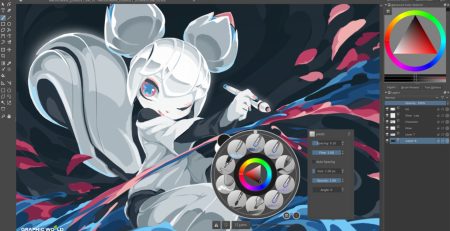
Krita là phần mềm miễn phí, mã nguồn mở, được xây dựng với trọng tâm rõ ràng vào digital painting và illustration. Nó có hệ thống brush mạnh, layer, mask, bộ ổn định nét, công cụ phối cảnh, quản lý màu và cả animation. Dự án vẫn được cập nhật tích cực trong năm 2026.
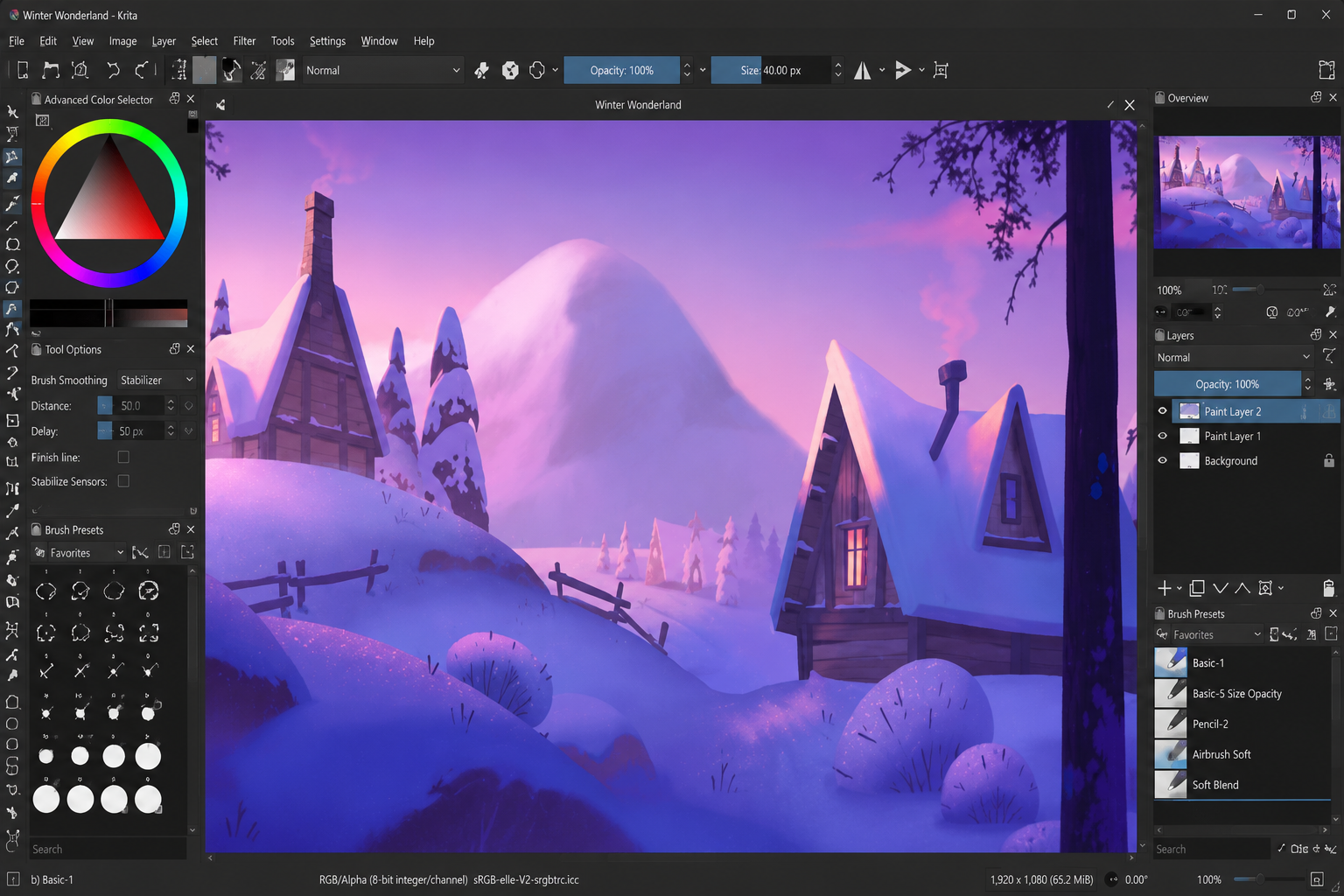
Điểm tôi thích ở Krita là bạn có thể bắt đầu rất cơ bản, nhưng không nhanh chóng “đụng trần”.
Ngày đầu tiên, bạn chỉ cần biết tạo canvas, chọn brush và thêm layer. Sau vài tháng, khi bắt đầu học mask, blending mode, texture, animation hoặc workflow phức tạp hơn, Krita vẫn đủ công cụ để bạn tiếp tục.
Cảm giác sử dụng
Krita cho cảm giác giống một studio digital painting đầy đủ hơn là một ứng dụng sketch tối giản.
Điều này vừa là ưu điểm, vừa là nhược điểm.
Người đã từng dùng Photoshop hoặc một phần mềm đồ họa trên máy tính thường sẽ làm quen khá nhanh. Nhưng người mới hoàn toàn có thể hơi choáng khi nhìn thấy quá nhiều bảng điều khiển, brush, menu và thiết lập.
Tôi nhớ lần đầu mở Krita, tôi có cảm giác mình phải hiểu hết giao diện rồi mới được phép vẽ. Thực ra không cần.
Bạn có thể bỏ qua phần lớn công cụ trong thời gian đầu. Chỉ cần học brush, eraser, undo, zoom, layer và export là đủ để bắt đầu.
Ưu điểm:
- Miễn phí thật sự và mã nguồn mở
- Hệ thống brush rất mạnh, có nhiều brush cài sẵn
- Có bộ ổn định nét hữu ích cho người mới đi line
- Hỗ trợ layer, mask, blending mode và workflow tương đối chuyên nghiệp
- Có thể dùng lâu dài, từ giai đoạn mới học đến khi làm illustration nghiêm túc
- Hỗ trợ Windows, macOS, và Linux
- Cộng đồng lớn, dễ tìm tutorial, brush, và giải pháp khắc phục lỗi
Nhược điểm:
- Giao diện ban đầu có thể hơi nhiều thông tin
- Một số thiết lập brush khá sâu, dễ khiến người mới dành thời gian chỉnh công cụ thay vì luyện vẽ
- File lớn, nhiều layer, hoặc brush phức tạp có thể làm máy cấu hình thấp chậm hơn
- Một số người dùng phản ánh lỗi hoặc crash tùy phiên bản, driver bảng vẽ, và cấu hình máy, dù trải nghiệm này không xảy ra với tất cả mọi người
- Phiên bản Android vẫn được Krita xem là beta và phù hợp với tablet hoặc Chromebook hơn là điện thoại
Krita phù hợp với ai?
Krita phù hợp với người sử dụng máy tính, có bảng vẽ điện tử, và muốn học digital painting một cách nghiêm túc.
Nó đặc biệt hợp với illustration, concept art, character art, painting và animation 2D cơ bản.
Đánh giá cá nhân
Nếu chỉ được chọn một phần mềm miễn phí trên máy tính để bắt đầu lại từ đầu, tôi vẫn chọn Krita.
Không phải vì nó dễ nhất trong ngày đầu tiên, mà vì nó có khả năng đồng hành lâu dài nhất. Bạn có thể hơi mất thời gian làm quen, nhưng phần lớn thời gian đó không bị lãng phí.
Lựa chọn của tôi: Tốt nhất cho người mới dùng Windows, macOS, hoặc Linux, và muốn học lâu dài.
2. Adobe Fresco — Dễ yêu nhất nếu bạn thích cảm giác vẽ truyền thống
Adobe Fresco từng có mô hình freemium, nhưng Adobe đã chuyển các tính năng vẽ chính của Fresco sang miễn phí cho mọi người. Đến tháng 7/2026, phần mềm vẫn đang được cập nhật với các công cụ mới cho brush, vector, pose, shape và animation.
Điểm nổi bật nhất của Fresco là khả năng kết hợp ba kiểu brush trong cùng một ứng dụng:
- Pixel brush, gần với brush raster thông thường
- Vector brush, tạo nét có thể phóng lớn mà không vỡ
- Live brush, mô phỏng màu nước và sơn dầu
Live brush là phần khiến Fresco có cá tính riêng.

Màu nước có thể lan và hòa vào nhau. Sơn dầu có cảm giác dày, có thể trộn và kéo màu trên canvas. Tất nhiên, nó không hoàn toàn giống màu thật, nhưng đủ thú vị để người từng vẽ truyền thống cảm thấy gần gũi hơn.
Cảm giác sử dụng
So với Krita, Fresco có giao diện thân thiện với bút và màn hình cảm ứng hơn. Bạn có thể mở ứng dụng, chọn brush, và bắt đầu tương đối nhanh mà không phải đối diện với quá nhiều cửa sổ.
Nhiều người dùng đánh giá Live Brushes rất cao, và thích việc có thể sketch, paint raster và tạo nét vector trong cùng một ứng dụng. Tuy nhiên, một số phản hồi gần đây không hài lòng với việc Adobe thay đổi vị trí công cụ và cách tổ chức bảng brush; giao diện đơn giản không có nghĩa là mọi cập nhật đều phù hợp với thói quen cũ.
Ưu điểm:
- Các tính năng vẽ và painting chính hiện được cung cấp miễn phí
- Live Brushes tạo trải nghiệm màu nước và sơn dầu khá thú vị
- Kết hợp pixel, vector, và live brush trong một file
- Giao diện tương đối sạch, thân thiện với bút cảm ứng
- Phù hợp với người chuyển từ vẽ tay sang digital
- Có công cụ animation và motion cơ bản
- Có thể kết nối với hệ sinh thái Photoshop và Illustrator
Nhược điểm:
- Chỉ hỗ trợ các thiết bị iPhone, iPad và Windows đáp ứng yêu cầu; không có bản Android hoặc macOS độc lập ở thời điểm kiểm tra
- Yêu cầu tài khoản và kết nối Internet cho việc kích hoạt cũng như một số dịch vụ
- Một số tính năng không hoàn toàn giống nhau giữa iPad, iPhone và Windows
- Hệ thống Adobe có xu hướng khuyến khích lưu trữ đám mây và kết nối với các sản phẩm khác, điều không phải ai cũng thích.
- Các tài nguyên ngoài chức năng vẽ cốt lõi, chẳng hạn một số font trong hệ sinh thái Adobe, vẫn có thể phụ thuộc vào gói dịch vụ khác
- Khả năng tùy chỉnh brush chưa chắc làm hài lòng người thích kiểm soát mọi thông số
Adobe Fresco phù hợp với ai?
Fresco rất hợp với người có iPad và Apple Pencil, người dùng máy Windows cảm ứng hoặc bảng vẽ màn hình, và người từng quen với màu nước, sơn dầu hoặc sketch truyền thống.
Nó cũng phù hợp nếu bạn muốn kết hợp illustration raster với vector mà chưa muốn học Illustrator ngay.
Đánh giá cá nhân
Nếu Krita là một studio đầy công cụ, Fresco giống một hộp màu đẹp được đặt ngay trước mặt. Nó khiến tôi muốn thử brush và pha màu nhiều hơn.
Tuy nhiên, tôi sẽ không mua thiết bị chỉ để dùng Fresco. Hãy chọn nó khi bạn đã có một thiết bị tương thích.
Lựa chọn của tôi: Tốt nhất cho người thích cảm giác hội họa truyền thống trên iPad hoặc Windows cảm ứng.
3. ibisPaint X — Dễ bắt đầu nhất trên điện thoại và tablet
ibisPaint là một trong những ứng dụng phổ biến nhất với nhóm người học digital art trên điện thoại và máy tính bảng.
Điểm mạnh của ibisPaint không chỉ nằm ở số lượng công cụ. Nó còn có một hệ sinh thái tutorial, gallery, brush pattern và nội dung do cộng đồng chia sẻ rất lớn. Người mới có thể dễ dàng tìm video hướng dẫn vẽ mắt, tô tóc, làm line art, tạo brush, hoặc sử dụng từng chức năng cụ thể.

ibisPaint X là phiên bản miễn phí trên iOS và Android. Phiên bản này có quảng cáo. Ngoài ra còn có bản trả phí một lần để loại bỏ quảng cáo và gói Premium mở thêm các công cụ, bộ lọc, lưu trữ đám mây, vector nâng cao, animation kích thước lớn, và các tài nguyên khác.
Đây là điểm cần hiểu rõ: ibisPaint vẫn cho phép người mới tạo tranh hoàn chỉnh miễn phí, nhưng nó không còn là trải nghiệm “mọi thứ đều mở và không bị làm phiền”.
Cảm giác sử dụng
ibisPaint có rất nhiều tính năng trong một màn hình nhỏ. Điều đáng khen là phần mềm vẫn tương đối dễ học, nhất là khi bạn quen dùng điện thoại.
Các thao tác như zoom, xoay canvas, đổi brush, thêm layer, và chọn màu khá trực quan. Ứng dụng cũng có nhiều công cụ hỗ trợ manga, illustration, line art, và animation.
Nhưng chính sự phong phú này đôi khi làm giao diện có cảm giác chật. Người mới dễ rơi vào vòng lặp thử brush, xem quảng cáo để mở brush, tải material. và xem tutorial mà quên mất việc luyện những công cụ cơ bản.
Phản hồi cộng đồng khá phân cực: Nhiều người xem ibisPaint X là lựa chọn tuyệt vời để bắt đầu trên mobile, trong khi một số người dùng lâu năm không hài lòng vì ngày càng nhiều tiện ích được đưa vào Premium hoặc gắn với quảng cáo.
Ưu điểm:
- Có phiên bản miễn phí trên iPhone, iPad và Android
- Giao diện phù hợp với màn hình cảm ứng
- Nhiều brush, material, font, và công cụ hỗ trợ manga
- Có cộng đồng và kho tutorial lớn
- Hỗ trợ quay lại quá trình vẽ và animation
- Phù hợp với người chưa có máy tính hoặc bảng vẽ riêng
- Có công cụ vector, tone, chia khung truyện và text
Nhược điểm:
- Phiên bản miễn phí có quảng cáo
- Một số tính năng hữu ích và tài nguyên nâng cao nằm trong Premium
- Quá nhiều brush và hiệu ứng có thể làm người mới phân tâm
- Khi file lớn hoặc animation phức tạp, hiệu năng phụ thuộc rất nhiều vào thiết bị
- Giao diện trên điện thoại có thể chật nếu bạn làm tranh nhiều layer
- Chính sách và giới hạn của bản máy tính không nhất thiết giống bản mobile; nên kiểm tra kỹ trước khi xây workflow trên Windows hoặc Mac
ibisPaint X phù hợp với ai?
ibisPaint X phù hợp với người học vẽ bằng điện thoại hoặc tablet Android, người thích anime, manga, fanart, webtoon, và nội dung ngắn trên mạng xã hội.
Nó cũng là lựa chọn tốt cho học sinh hoặc người chưa muốn đầu tư máy tính và bảng vẽ.
Đánh giá cá nhân
Tôi không cho rằng ibisPaint X có trải nghiệm brush tự nhiên nhất. Nhưng nó rất giỏi một việc: Làm cho digital art trở nên dễ tiếp cận.
Bạn có thể tải ứng dụng, và bắt đầu ngay trên thiết bị đang có. Với nhiều người, đó là điều quan trọng hơn mọi thông số kỹ thuật.
Lựa chọn của tôi: Tốt nhất cho người mới học trên điện thoại hoặc tablet Android.
4. MediBang Paint — Lựa chọn thực dụng cho manga, comic và webtoon
MediBang Paint thường được giới thiệu như một phần mềm vẽ miễn phí, nhưng thế mạnh rõ nhất của nó nằm ở manga và truyện tranh.
Phần mềm có công cụ chia khung, screentone, font, material, quản lý dự án nhiều trang, và tính năng đám mây. MediBang hỗ trợ desktop, iPad và mobile; một số chức năng yêu cầu tài khoản, trong khi các tính năng hoặc tài nguyên đặc biệt nằm trong MediBang Premium.
Nếu bạn muốn vẽ một illustration đơn lẻ, MediBang vẫn làm được. Nhưng nếu bạn muốn tạo nhiều trang truyện, sắp xếp panel, thêm thoại, tone và làm việc trên nhiều thiết bị, nó bắt đầu thể hiện đúng thế mạnh.
Cảm giác sử dụng
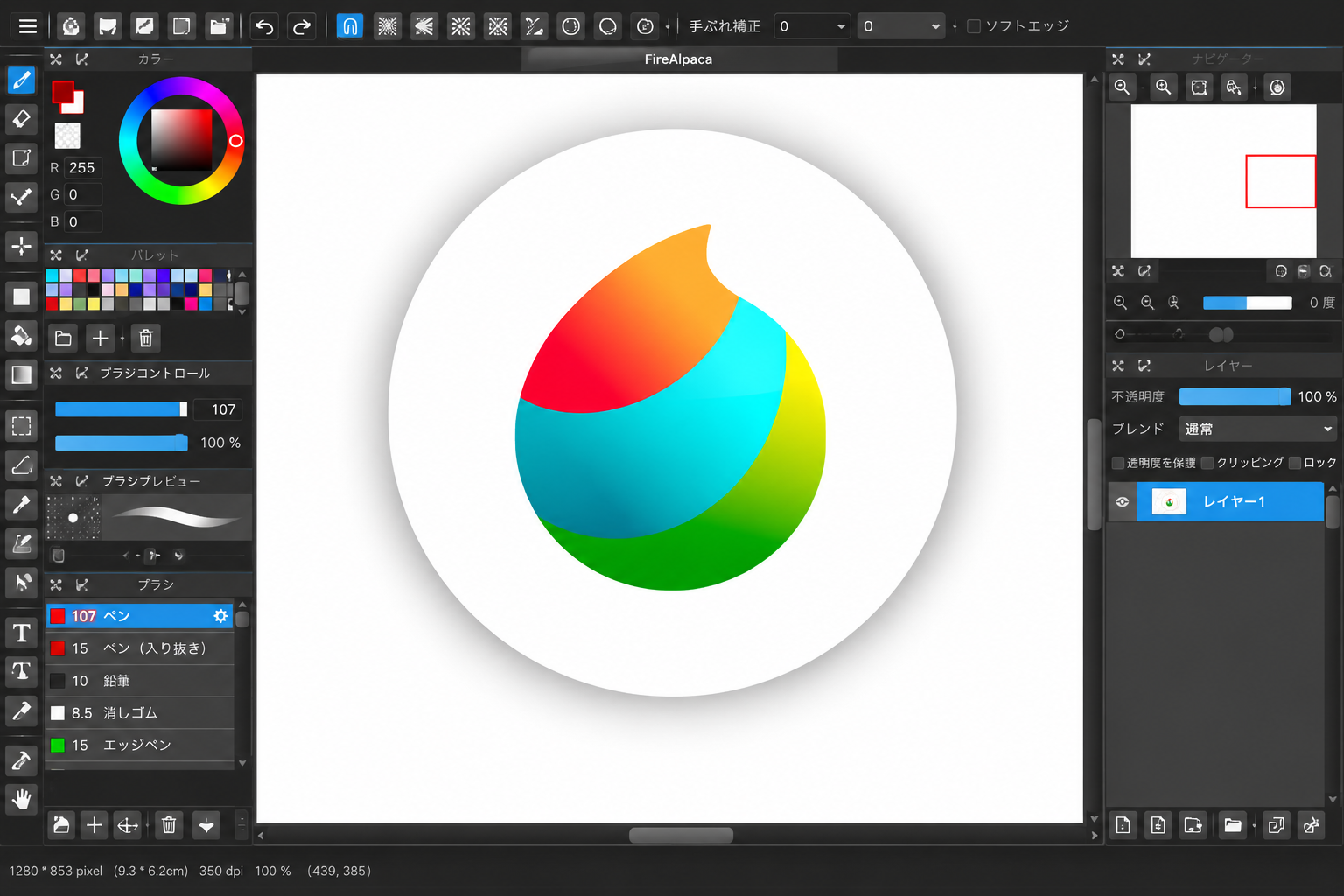
MediBang có giao diện tương đối truyền thống. Nếu từng dùng FireAlpaca, Paint Tool SAI, hoặc các phần mềm desktop cũ, bạn có thể thấy quen.
Nó không tạo cảm giác bóng bẩy như Fresco, cũng không có hệ thống brush sâu như Krita. Đổi lại, workflow manga khá rõ, và máy tính cấu hình vừa phải thường có thể chạy được.
Một điểm cần lưu ý là trải nghiệm desktop và mobile không hoàn toàn giống nhau. Trang tải chính thức cho biết bản desktop mới đã loại bỏ quảng cáo pop-up, nhưng vẫn có các chức năng bổ sung qua tài khoản và Premium. Trong khi đó, một bộ phận người dùng mobile gần đây phản ứng tiêu cực với thay đổi giao diện, thứ tự brush, và việc một số brush hoặc tiện ích gắn với quảng cáo.
Ưu điểm:
- Có phiên bản miễn phí trên nhiều nền tảng
- Công cụ manga, comic và quản lý dự án nhiều trang tốt
- Có screentone, font và material phục vụ truyện tranh
- Có tính năng cloud và làm việc nhóm
- Giao diện desktop không quá nặng
- Có nhiều tài liệu dành cho người mới vẽ manga
Nhược điểm:
- Cần tài khoản nếu muốn tận dụng đầy đủ cloud và một số tài nguyên
- Một số tính năng đặc biệt nằm trong gói Premium
- Giao diện có thể hơi cũ hoặc nhiều nút với người mới
- Trải nghiệm và chính sách giữa desktop với mobile có khác biệt
- Các thay đổi gần đây trên mobile không được tất cả người dùng lâu năm đón nhận
- Nếu mục tiêu là digital painting theo phong cách painterly, Krita hoặc Fresco thường cho cảm giác phù hợp hơn
MediBang Paint phù hợp với ai?
MediBang phù hợp với người muốn vẽ manga, comic, webtoon, hoặc các dự án có nhiều trang và lời thoại.
Nó cũng hợp với người cần mở tác phẩm trên nhiều thiết bị, miễn là bạn chấp nhận sử dụng tài khoản và đọc kỹ giới hạn cloud.
Đánh giá cá nhân
Tôi không chọn MediBang làm ứng dụng painting đầu tiên. Nhưng nếu phải hướng dẫn một người bắt đầu làm truyện tranh với ngân sách gần bằng không, đây vẫn là một trong những công cụ tôi sẽ cân nhắc đầu tiên.
Lựa chọn của tôi: Tốt nhất cho manga, comic, và dự án nhiều trang.
5. FireAlpaca — Nhẹ, đơn giản và ít làm người mới hoảng
FireAlpaca là một phần mềm vẽ miễn phí dành cho Windows và macOS. Nó vẫn được cập nhật trong năm 2026, bên cạnh phiên bản FireAlpaca SE có thêm một số tính năng trả phí.
Điều tôi thích ở FireAlpaca là nó không cố trở thành mọi thứ.
Bạn có brush, layer, selection, transform, text, perspective snap, và một số công cụ animation. Giao diện tương đối truyền thống và dễ hiểu. Phần mềm khởi động nhanh, không tạo cảm giác nặng nề như một số chương trình lớn.

Với người mới dùng máy tính cũ, đây là lợi thế rất thực tế.
Cảm giác sử dụng
FireAlpaca cho tôi cảm giác gần với một cuốn sổ vẽ digital đơn giản.
Bạn không bị bao quanh bởi hàng chục bảng điều khiển phức tạp. Những công cụ quan trọng nằm ở vị trí khá dễ tìm. Nếu từng dùng ibisPaint hoặc MediBang, bạn có thể cần một chút thời gian làm quen, nhưng sau đó kiến thức học được khá dễ chuyển sang các phần mềm desktop khác.
Trong cộng đồng, FireAlpaca thường được khen vì nhẹ, miễn phí, và phù hợp để làm quen với cách vận hành phần mềm vẽ trên máy tính. Nhược điểm thường được nhắc đến là hệ sinh thái tutorial, brush và công cụ nâng cao không lớn bằng Krita.
Ưu điểm:
- Miễn phí trên Windows và macOS
- Nhẹ, khởi động nhanh, và phù hợp với máy cấu hình không cao
- Giao diện tương đối đơn giản
- Có layer, brush tùy chỉnh, perspective snap, và animation cơ bản
- Dễ dùng để học workflow desktop
- Vẫn được hãng cập nhật
Nhược điểm:
- Ít công cụ nâng cao hơn Krita
- Hệ thống quản lý màu, mask, và painting chuyên sâu không mạnh bằng các phần mềm lớn
- Cộng đồng và lượng tutorial nhỏ hơn
- Chỉ hỗ trợ Windows và macOS; không có bản Linux hay mobile chính thức
- Một số tính năng mở rộng được dành cho bản FireAlpaca SE trả phí
FireAlpaca phù hợp với ai?
FireAlpaca hợp với người mới sử dụng máy tính cấu hình thấp, người thích anime, line art và illustration đơn giản, hoặc người thấy Krita quá nhiều công cụ.
Đánh giá cá nhân
FireAlpaca không phải phần mềm mạnh nhất trong danh sách, nhưng đôi khi “ít hơn” lại là một ưu điểm.
Nếu một phần mềm đơn giản giúp bạn bắt đầu vẽ thay vì ngồi chỉnh workspace, nó đã hoàn thành nhiệm vụ quan trọng nhất.
Lựa chọn của tôi: Tốt nhất cho máy cấu hình thấp và người thích sự đơn giản.
6. Sketchbook — Lựa chọn dễ chịu cho người chỉ muốn cầm bút và sketch
Sketchbook có một giao diện rất sạch, tập trung vào cảm giác vẽ tự nhiên. Brush, layer, blend mode, ruler, symmetry và công cụ làm mượt nét được đặt trong một không gian tương đối ít gây phân tâm.
Tuy nhiên, chính sách của Sketchbook cần được nói rõ:
Bản Sketchbook trên mobile có thể tải miễn phí, với một số tính năng bổ sung trong Premium Bundle. Bản Sketchbook Pro trên Windows và macOS là sản phẩm trả phí, không nên nhầm với ứng dụng mobile miễn phí.
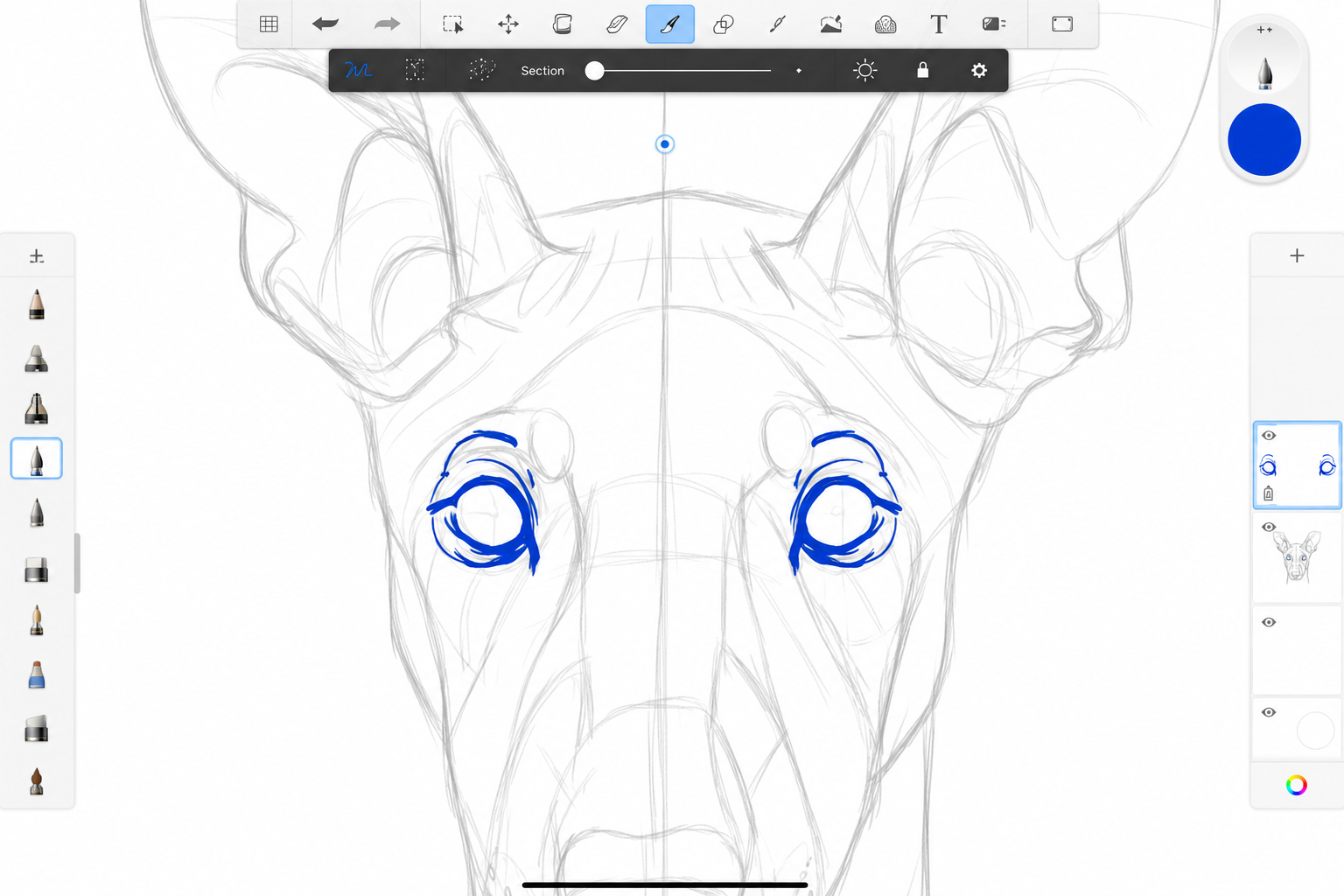
Cảm giác sử dụng
Đây là một trong những ứng dụng dễ cầm lên và sketch nhất.
Giao diện có thể ẩn đi để dành không gian cho canvas. Brush phản hồi khá tự nhiên. Các công cụ như ruler, ellipse, symmetry, và Predictive Stroke giúp người mới tạo đường nét gọn hơn.
Nhiều đánh giá trên cửa hàng ứng dụng khen Sketchbook vì dễ học, không quá phức tạp, và vẫn đủ công cụ để tạo tranh hoàn chỉnh. Mặt khác, người dùng cũng phàn nàn về một số tính năng quản lý hoặc xuất layer nằm trong Premium, giới hạn canvas phụ thuộc thiết bị và những lỗi riêng trên Android hoặc iOS.
Ưu điểm:
- Bản mobile miễn phí và giao diện ít gây phân tâm
- Trải nghiệm bút khá tự nhiên
- Dễ học hơn các phần mềm desktop lớn
- Có brush, layer, blend mode, symmetry, và công cụ hỗ trợ nét
- Phù hợp để sketch, ghi ý tưởng, và luyện quan sát
- Không bắt người mới phải hiểu quá nhiều thuật ngữ trước khi vẽ
Nhược điểm:
- Bản desktop Sketchbook Pro không miễn phí
- Một số tính năng mobile nằm trong Premium Bundle
- Khả năng quản lý file và chuyển dữ liệu giữa thiết bị cần được chú ý
- Không mạnh bằng Krita cho workflow painting hoặc production phức tạp
- Có thể trở nên hạn chế khi bạn cần nhiều mask, công cụ màu, hoặc khả năng tùy chỉnh sâu.
Sketchbook phù hợp với ai?
Sketchbook phù hợp với người vẽ trên điện thoại hoặc tablet, người từng vẽ tay và chỉ muốn một giao diện giống sổ phác thảo.
Nó cũng tốt cho người dễ bị choáng bởi quá nhiều menu.
Đánh giá cá nhân
Tôi thích Sketchbook ở giai đoạn phác ý tưởng hơn là giai đoạn hoàn thiện tranh phức tạp.
Nó không cố gây ấn tượng bằng hàng nghìn tính năng. Nó chỉ tạo cảm giác: Mở ra, chọn bút, và vẽ.
Lựa chọn của tôi: Tốt nhất cho sketch tự nhiên, và giao diện tối giản trên mobile.
Vì sao tôi không xếp GIMP vào nhóm lựa chọn đầu tiên?
GIMP là phần mềm chỉnh sửa ảnh miễn phí, mã nguồn mở và rất mạnh. Phiên bản 3.2 hiện hỗ trợ Windows, macOS và Linux, có layer, filter, plugin, chỉnh màu, compositing và nhiều công cụ xử lý hình ảnh.
Nhưng GIMP được phát triển trước hết như một trình biên tập hình ảnh, không phải một ứng dụng digital painting tập trung vào trải nghiệm cầm bút.
Bạn vẫn có thể vẽ trong GIMP. Nhưng nếu mục tiêu chính là học sketch, line art, digital painting hoặc illustration, tôi thấy Krita dễ đi đúng hướng hơn.
GIMP rất đáng cài như một phần mềm bổ trợ để chỉnh ảnh, xử lý texture, tách nền, hoặc hoàn thiện file. Tôi chỉ không khuyên dùng nó làm phần mềm vẽ đầu tiên, trừ khi bạn còn muốn học chỉnh sửa ảnh, và thiết kế raster.
Phần mềm nào “tốt nhất” cho người mới?
Không có một phần mềm tốt nhất cho tất cả mọi người.
Nhưng có một phần mềm phù hợp nhất với thiết bị và mục tiêu hiện tại của bạn.
- Dùng máy tính và muốn học lâu dài: Krita
- Có iPad hoặc Windows hỗ trợ bút, thích màu nước và sơn dầu: Adobe Fresco
- Vẽ chủ yếu trên điện thoại hoặc tablet Android: ibisPaint X
- Muốn làm manga, comic hoặc webtoon: MediBang Paint
- Máy không mạnh hoặc muốn giao diện đơn giản: FireAlpaca
- Chỉ muốn sketch nhẹ nhàng trên mobile: Sketchbook
Nếu vẫn chưa biết chọn gì, hãy chọn theo thiết bị bạn đang có, không phải thiết bị bạn mơ ước sẽ mua.
Bạn không cần mua iPad chỉ vì thấy nhiều artist dùng Procreate. Bạn không cần cài Photoshop chỉ vì nghĩ đó là “tiêu chuẩn chuyên nghiệp”. Bạn cũng không cần tải sáu phần mềm trong danh sách này để tìm ra chân lý.
Hãy chọn một phần mềm. Dùng nó trong ít nhất hai tuần. Học những thao tác cơ bản và hoàn thành vài bài vẽ nhỏ trước khi đánh giá.
Cách thử phần mềm mà không mất cả tháng
Trong ba ngày đầu, chỉ kiểm tra những việc sau:
- Bảng vẽ hoặc bút cảm ứng có nhận lực nhấn ổn không?
- Bạn có tìm được brush, eraser, undo và layer không?
- Phần mềm có chạy mượt trên thiết bị của bạn không?
- Bạn có thể lưu file gốc, và xuất PNG hoặc JPEG không?
- Giao diện có khiến bạn muốn quay lại vẽ không?
Sau đó, hãy hoàn thành một bài nhỏ bằng chính phần mềm đó.
Đừng chỉ vẽ vài nét rồi kết luận brush không đẹp. Hãy thử đi qua một quy trình đầy đủ: sketch, line hoặc clean sketch, màu cơ bản, sáng tối, và export.
Chỉ khi hoàn thành một bài, bạn mới thấy được phần mềm có phù hợp với workflow của mình hay không.
Một lời cảnh báo về brush
Người mới rất dễ nghĩ rằng mình vẽ chưa đẹp vì chưa tìm được đúng brush.
Tôi từng tải rất nhiều brush pack. Có brush mô phỏng chì, màu nước, marker, sơn dầu, texture đá, tóc, mây, lá cây, và gần như mọi thứ bạn có thể nghĩ đến.
Nhưng phần lớn những brush đó không làm tôi vẽ tốt hơn.
Một hard round brush, một brush mềm, và một brush có texture nhẹ đã đủ để học rất nhiều thứ. Nếu hình khối, ánh sáng, và màu chưa ổn, thêm nhiều brush chỉ làm vấn đề khó nhìn hơn.
Vì vậy, khi mới bắt đầu, đừng chọn phần mềm dựa trên việc nó có bao nhiêu nghìn brush.
Hãy chọn dựa trên ba điều:
Nét bút có phản hồi ổn không?
Layer có dễ quản lý không?
Bạn có muốn mở phần mềm đó vào ngày mai không?
Lời khuyên cuối cùng từ kinh nghiệm cá nhân
Phần mềm không quyết định bạn có trở thành digital artist hay không.
Một công cụ tốt có thể giảm bớt sự khó chịu. Một giao diện phù hợp có thể giúp bạn tập trung. Một hệ thống brush ổn định có thể làm quá trình luyện tập dễ chịu hơn.
Nhưng phần mềm không thể thay bạn quan sát, luyện nét, học hình khối, hiểu ánh sáng, và hoàn thành tranh.
Nếu bạn dùng máy tính, hãy bắt đầu với Krita hoặc FireAlpaca. Nếu bạn có iPad, hãy thử Fresco. Nếu chỉ có điện thoại Android, ibisPaint X đã đủ để bắt đầu. Nếu muốn vẽ truyện, MediBang là lựa chọn thực tế.
Đừng chờ đến khi tìm được phần mềm hoàn hảo.
Phần mềm hoàn hảo thường chỉ xuất hiện sau khi bạn đã vẽ đủ lâu để hiểu mình thật sự cần gì.
Còn trong ngày đầu tiên, bạn chỉ cần một canvas, một brush, và một lý do để đặt nét đầu tiên xuống.