

BẢNG VẼ KHÔNG NHẬN BÚT: ĐỪNG VỘI KẾT LUẬN “BÚT HỎNG”!
Có hai kiểu người khi bảng vẽ không nhận bút.
Kiểu thứ nhất: Bình tĩnh kiểm tra từng bước.
Kiểu thứ hai: Rút cáp, cắm lại 17 lần, khởi động lại máy 5 lần, rồi lên Facebook hỏi: “Anh em cứu với!”
Nếu bạn thuộc kiểu thứ hai thì không sao. Tin vui là phần lớn lỗi này đều xử lý được trong vài phút.
1. Driver “đình công” – thủ phạm số một
Đây là nguyên nhân gặp nhiều nhất.
Sau khi Windows cập nhật, đổi máy tính, hoặc cài thêm driver của một hãng bảng vẽ khác, driver cũ có thể bị lỗi hoặc xung đột khiến bảng vẫn sáng đèn nhưng bút… mất tích.
Cách xử lý:
- Gỡ hoàn toàn driver cũ.
- Tải đúng driver theo model trên website của hãng.
- Khởi động lại máy, rồi cài lại từ đầu.
Nếu phần mềm bảng vẽ hiện dòng “No Device Connected” hoặc “Device Disconnected”, nên kiểm tra driver trước tiên.
2. Cáp USB nhìn có vẻ bình thường… nhưng không hề bình thường
Rất nhiều người cắm bảng vẽ qua Hub USB, Dock hoặc dây chuyển đổi giá rẻ.
Kết quả?
Máy tính chỉ cấp điện chứ không truyền dữ liệu. Bảng sáng đèn, nhưng bút không hoạt động.
Hãy thử:
- cắm trực tiếp vào cổng USB trên máy tính;
- đổi sang cổng USB khác;
- thay dây cáp nếu có;
- tránh dùng Hub nếu không cần thiết.
Nghe đơn giản, nhưng đây lại là cách sửa thành công trong rất nhiều trường hợp.
3. Bút vẫn sống, nhưng phần mềm “không chịu nghe”
Nếu con trỏ chuột vẫn di chuyển nhưng không vẽ được, khả năng cao vấn đề nằm ở phần mềm.
Một số phần mềm yêu cầu bật Windows Ink, hoặc thiết lập chế độ nhận lực nhấn (Pressure).
Hãy thử:
- mở phần mềm khác để kiểm tra (Photoshop, Krita, Clip Studio…);
- bật/tắt Windows Ink trong driver;
- kiểm tra cài đặt Brush hoặc Pressure.
Nếu chỉ một phần mềm bị lỗi còn phần mềm khác hoạt động bình thường, thì gần như bảng vẽ không có vấn đề gì cả.
4. Bút hoặc đầu bút đã “về hưu”
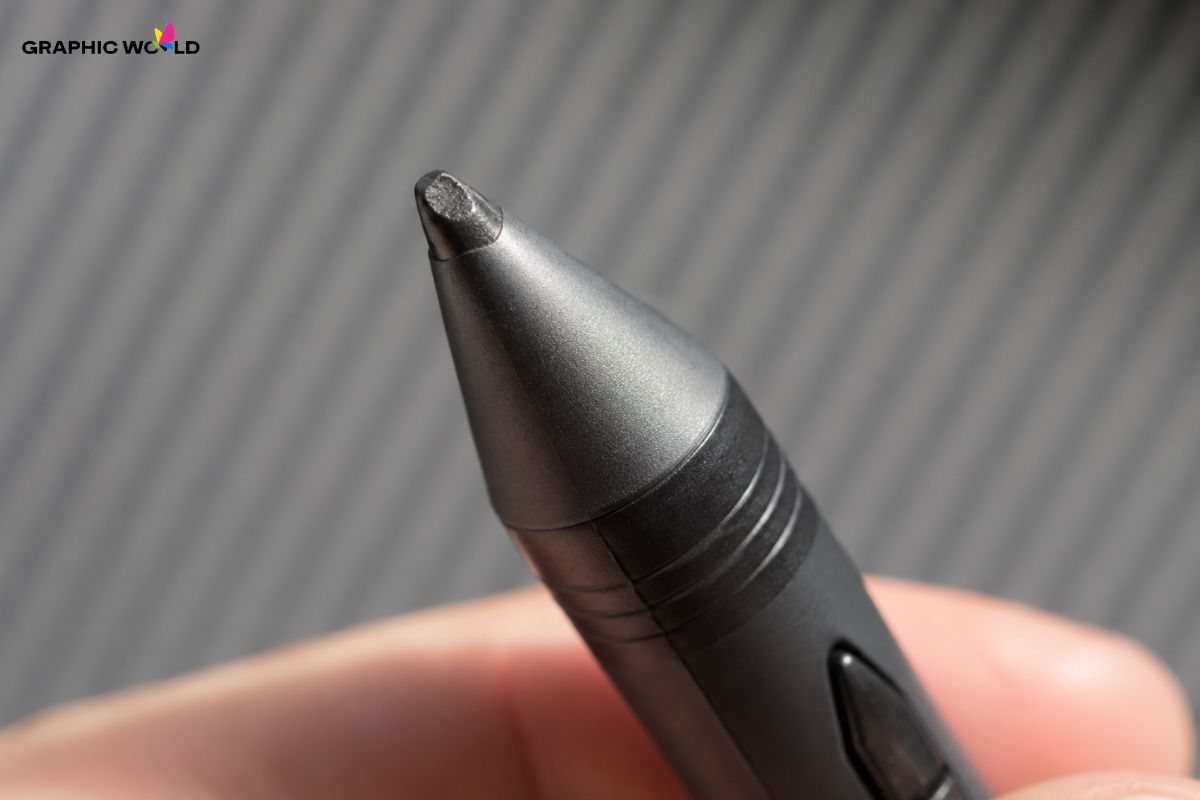
Đầu bút bị mòn, cong hoặc cảm biến bên trong hỏng cũng khiến bảng không nhận tín hiệu.
Dấu hiệu thường gặp:
- lúc nhận lúc không;
- nét bị đứt;
- rê bút không phản hồi;
- bút tự vẽ dù chưa chạm mặt bảng.
Nếu có bút khác cùng model, hãy thử ngay. Đây là cách nhanh nhất để xác định lỗi thuộc về bút hay bảng vẽ.
5. Đã thử hết mà vẫn không được?
Đến lúc kiểm tra phần cứng.
Một mẹo của kỹ thuật viên là kết nối bảng vẽ sang một máy tính khác.
- Nếu vẫn không nhận bút → khả năng cao lỗi phần cứng.
- Nếu hoạt động bình thường → vấn đề nằm ở hệ điều hành hoặc driver của máy cũ.
Đây cũng là bước mà hầu hết trung tâm bảo hành sẽ yêu cầu bạn thực hiện trước khi tiếp nhận thiết bị.
Quy trình kiểm tra trong 5 phút
Thay vì thử ngẫu nhiên, hãy làm theo thứ tự này:
- Cắm lại cáp, đổi cổng USB.
- Khởi động lại máy.
- Kiểm tra driver có nhận thiết bị không.
- Cài lại đúng driver.
- Thử trên phần mềm khác.
- Thử trên máy tính khác.
- Nếu vẫn không hoạt động, kiểm tra, hoặc thay bút.
Làm đúng quy trình này, bạn sẽ xử lý được phần lớn các lỗi bảng vẽ không nhận bút mà không cần mang đi sửa.
Kết luận
Khi bảng vẽ không nhận bút, đừng vội kết luận rằng thiết bị đã hỏng. Theo kinh nghiệm của các kỹ thuật viên và cả hướng dẫn chính thức từ các hãng, lỗi driver, cáp kết nối, và cấu hình phần mềm chiếm đa số trường hợp. Chỉ khi đã loại trừ hết những nguyên nhân này mới nên nghĩ đến việc thay bút hoặc bảo hành bảng vẽ.
Nói vui một chút: Bảng vẽ cũng giống con người, đôi khi nó chỉ cần được “khởi động lại cuộc đời” bằng một bản driver đúng phiên bản và một sợi cáp tử tế.