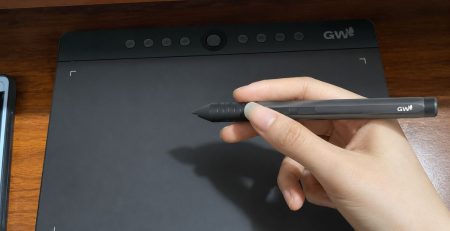



NÉT VẼ BỊ LAG, ĐỨT NÉT, LỆCH NÉT: BÌNH TĨNH, BẢNG VẼ CHƯA “PHẢN CHỦ” ĐÂU!
Không có gì khiến một họa sĩ mất hứng nhanh bằng việc đang vẽ một đường cong mềm mại…
…thì bảng vẽ biến nó thành điện tâm đồ.
Nét vẽ thì lag như mạng Wi-Fi quán cà phê, lúc đứt lúc nối, lúc thì lệch khỏi đầu bút cả vài milimet. Nhiều người lập tức kết luận:
“Chắc bảng hỏng rồi!”
Khoan đã.
Trong nhiều năm sửa chữa bảng vẽ điện tử, tôi nhận ra rằng đa số những ca nét vẽ bất ổn đều không phải do bảng vẽ hỏng.
Hãy cùng điểm mặt những “nghi phạm” quen thuộc.
1. Driver – “ông trùm” đứng sau phần lớn sự cố
Nếu hôm qua vẫn vẽ ngon mà hôm nay nét bắt đầu giật, lag hoặc mất lực nhấn, hãy nghĩ ngay đến driver.
Windows Update cài thêm bảng vẽ của hãng khác, hoặc cập nhật driver không đúng phiên bản đều có thể khiến tín hiệu bút hoạt động thiếu ổn định.
Cách xử lý
- Gỡ sạch driver cũ.
- Khởi động lại máy.
- Cài đúng driver mới từ website chính thức của hãng.
Đây là bước mà kỹ thuật viên gần như luôn làm đầu tiên.
2. Máy tính đang… quá bận
Một cảnh tượng rất quen thuộc:
- Photoshop mở
- Illustrator mở
- Chrome 48 tab
- Spotify đang phát nhạc
- Discord đang gọi
- AI đang render ảnh
Sau đó người dùng hỏi:
“Sao bảng vẽ bị lag?”
Xin chia buồn, thủ phạm lần này có thể không phải bảng vẽ.
Khi CPU hoặc RAM quá tải, tín hiệu từ bút sẽ được xử lý chậm hơn, tạo cảm giác nét chạy theo sau đầu bút.
Thử ngay:
- Đóng bớt ứng dụng
- Khởi động lại phần mềm vẽ
- Kiểm tra mức sử dụng CPU và RAM trong Task Manager
Đôi khi chỉ cần đóng vài tab Chrome là nét vẽ “mượt như bơ”.
3. Windows Ink và cài đặt phần mềm đang “đá nhau”
Đây là lỗi gây đau đầu nhất.
Có phần mềm cần bật Windows Ink.
Có phần mềm lại hoạt động tốt hơn khi tắt.
Nếu gặp hiện tượng:
- nét bị giật;
- lực nhấn lúc có lúc không;
- nét bị ngắt quãng;
hãy thử bật hoặc tắt Windows Ink trong Driver Settings và kiểm tra lại.
Nghe có vẻ đơn giản, nhưng đây là giải pháp được nhắc đến rất nhiều trên các diễn đàn của Wacom và Huion.
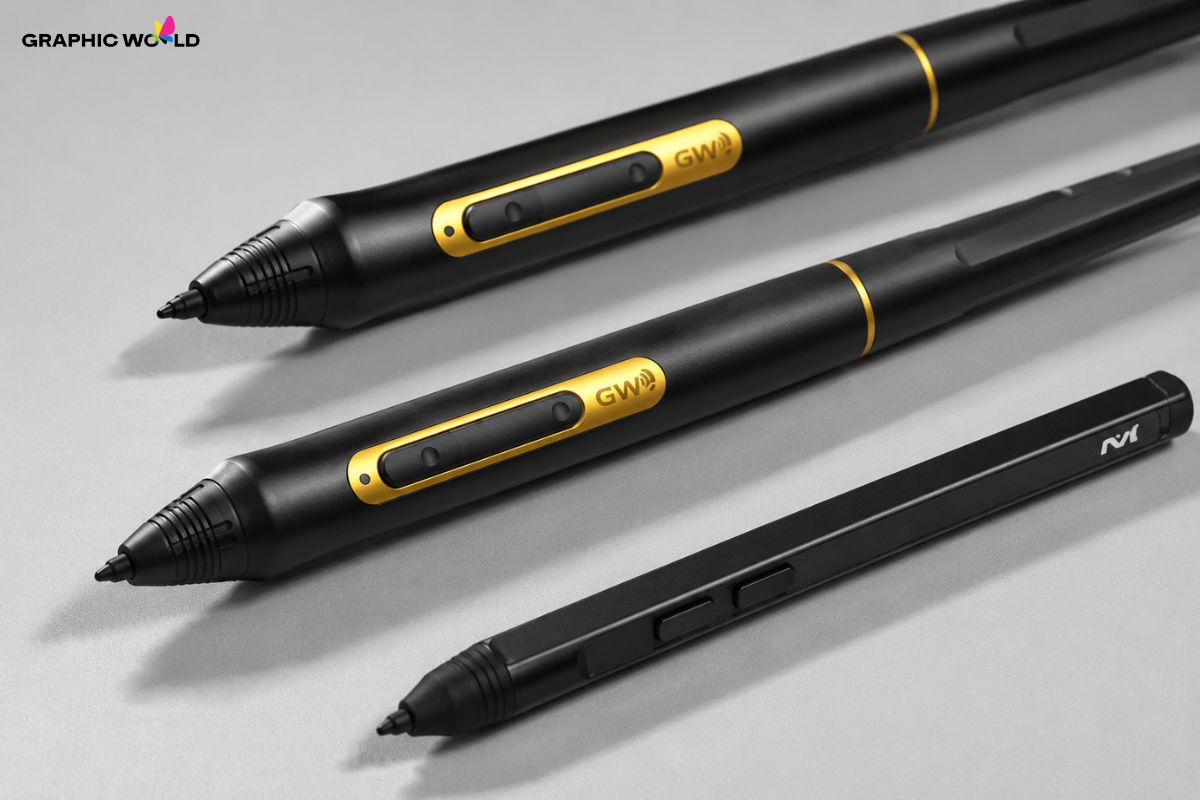
4. Đầu bút cũng có tuổi thọ
Đầu bút không phải “đồ bất tử”.
Sau hàng nghìn giờ vẽ, đầu bút sẽ mòn dần.
Khi đó bạn có thể gặp:
- nét bị đứt;
- rê không mượt;
- phải tì mạnh mới nhận;
- đôi lúc nét bị lệch nhẹ.
Nếu đầu bút đã ngắn đi đáng kể, hãy thay đầu mới trước khi nghĩ đến việc thay… cả bảng vẽ.
Đầu bút chỉ vài chục nghìn đồng, còn bảng vẽ thì khác hẳn.
5. Bề mặt bảng và cảm biến cũng cần được “tắm”
Bụi bẩn, vụn đầu bút, hoặc mồ hôi tay lâu ngày có thể ảnh hưởng đến khả năng cảm nhận của bút.
Không nhiều, nhưng đủ để tạo cảm giác rê không đều hoặc nét bị ngắt.
Một chiếc khăn microfiber và một chút cồn isopropyl sẽ giúp bảng vẽ “thở” dễ hơn.
Đừng dùng nước lau kính hay hóa chất mạnh nếu bạn còn yêu lớp phủ bề mặt của bảng.
6. Nét bị lệch? Đừng vội trách bút
Nếu bạn dùng bảng có màn hình (Pen Display), hiện tượng lệch nét đôi khi hoàn toàn bình thường.
Nguyên nhân có thể là:
- chưa hiệu chỉnh (Calibration);
- góc nhìn quá nghiêng;
- miếng dán màn hình quá dày;
- độ phân giải hoặc tỉ lệ hiển thị thay đổi.
Chỉ cần chạy lại chức năng Calibrate Pen là rất nhiều trường hợp được giải quyết.
Quy trình “bắt bệnh” của kỹ thuật viên
Thay vì thử lung tung, hãy kiểm tra theo thứ tự:
✅ Khởi động lại phần mềm vẽ
✅ Đóng các ứng dụng nặng
✅ Kiểm tra CPU và RAM
✅ Cập nhật hoặc cài lại driver
✅ Bật/tắt Windows Ink
✅ Thay đầu bút nếu đã mòn
✅ Hiệu chỉnh lại bút (đối với bảng có màn hình)
✅ Thử bảng trên một máy tính khác
Nếu đến bước cuối mà lỗi vẫn còn, lúc đó mới nên nghĩ đến khả năng hỏng phần cứng.
Kết luận
Nét vẽ bị lag, đứt nét, hay lệch nét không phải là ba căn bệnh khác nhau. Phần lớn chúng chỉ là những “triệu chứng” của một số nguyên nhân quen thuộc như driver, cấu hình phần mềm, tài nguyên máy tính, hoặc đầu bút đã mòn.
Vì vậy, trước khi hoảng hốt tìm nơi bảo hành, hãy nhớ một nguyên tắc mà kỹ thuật viên nào cũng thuộc nằm lòng:
Đừng sửa theo triệu chứng, hãy tìm đúng nguyên nhân.
Biết đâu sau 10 phút kiểm tra, “ca bệnh” tưởng chừng nghiêm trọng lại chỉ là… một chiếc đầu bút đã cống hiến quá nhiều năm tháng.