


MẸO SỬ DỤNG BẢNG VẼ ĐIỆN TỬ THOẢI MÁI, HIỆU QUẢ NHẤT
Với sự phát triển của vẽ kỹ thuật số và chỉnh sửa ảnh, bảng vẽ điện tử đã trở thành công cụ không thể thiếu. Chúng quan trọng đối với họa sĩ minh họa, nhà thiết kế, và nhiếp ảnh gia. Những người muốn tạo ra tác phẩm đồ họa một cách nhanh chóng và chính xác.
Trong bài viết này, GraphicWorld bật mí cách sử dụng bảng vẽ điện tử thoải mái, hiệu quả nhất.
Hướng dẫn sử dụng bảng vẽ điện tử
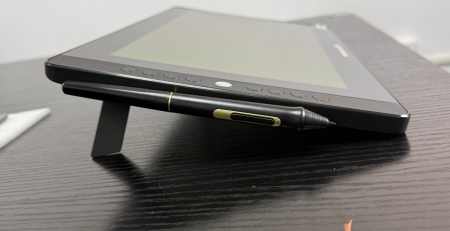
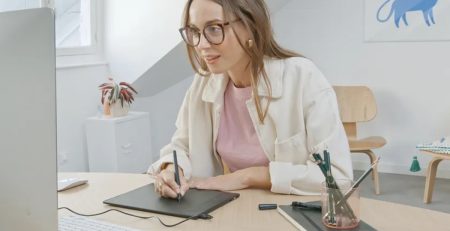
Bảng vẽ điện tử là thiết bị mô phỏng cảm giác viết hoặc vẽ trên giấy bằng bút stylus. Mục đích của chúng là giúp đi nét chính xác hơn như thể bạn đang phác thảo bằng bút vẽ truyền thống. Dưới đây là các bước hướng dẫn sử dụng bảng vẽ điện tử.
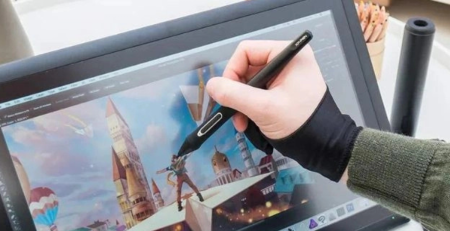
+ Tìm chọn bảng vẽ phù hợp với bạn. Bảng vẽ có bề mặt nhạy cảm ứng, cần kết nối với máy tính hoặc laptop khi làm việc. Màn hình vẽ vừa đóng vai trò màn hình hiển thị, vừa đóng vai trò thiết bị đầu vào. Hình ảnh hoặc bản phác thảo được chiếu lên màn hình chính của máy tính hoặc laptop. Và bạn nhìn thấy chúng trong lúc di chuyển bút stylus trên màn hình vẽ.
+ Cân nhắc khả năng tương thích và kết nối bảng vẽ với thiết bị. Bảng vẽ có hỗ trợ Windows, Mac, Linux, hay hệ điều hành nào khác không? Xem xét cách bảng vẽ tương tác với máy tính. Giao diện là gì? USB và Wireless là phổ biến nhất. Bằng cách này, bạn bảo đảm thiết bị tương thích với bảng vẽ. Và không gặp bất kỳ trở ngại nào khi đặt bút xuống vẽ.
+ Tìm kiếm phần mềm dành riêng cho bảng vẽ. Các phần mềm vẽ kỹ thuật số phổ biến như Photoshop, Illustrator, CDR, GIMP, SAI, MediBang, Krita, FireAlpaca, Blender3D, Procreate,…
+ Kiểm tra độ nhạy lực nhấn bút và kích hoạt nó. Ấn đầu bút stylus, rồi đến đầu xóa lên bề mặt bảng vẽ để kiểm tra độ nhạy của bút. Khi bạn ấn hết sức lên bề mặt bảng vẽ, chỉ số lực nhấn sẽ thay đổi từ khoảng 0% đến 100%. Kích hoạt độ nhạy lực nhấn bút trong phần cài đặt để kiểm soát độ dày nét vẽ.
+ Cài đặt phím tắt. Tùy chỉnh phím tắt để tối ưu hóa trải nghiệm vẽ.
Mẹo sử dụng bảng vẽ điện tử thoải mái, hiệu quả nhất
Nếu bạn đang học vẽ máy, hoặc chỉ muốn cải thiện kỹ năng sử dụng thiết bị, thì bạn nên cân nhắc những mẹo sau. Những mẹo này giúp bạn thích nghi dễ dàng, và cảm thấy thoải mái hơn khi sử dụng thiết bị. Ngoài ra, hãy khai thác tối đa sức mạnh của bảng vẽ bằng những mẹo hữu ích này!
Mẹo 1: Tìm mua bảng vẽ mang lại cảm giác như vẽ trên giấy
Sử dụng bảng vẽ điện tử như thế nào để có trải nghiệm vẽ thoải mái? Đối với họa sĩ chuyên nghiệp và nghiệp dư, bảng vẽ là công cụ hữu ích để rèn luyện, nâng cao kỹ năng vẽ trên nền tảng mới.
Công nghệ tiên tiến khiến vẽ máy mà có cảm giác như vẽ trên giấy. Nếu bạn đang cân nhắc chuyển từ công cụ vẽ truyền thống sang bảng vẽ, thì việc chọn bảng vẽ mang lại cảm giác như vẽ trên giấy là rất cần thiết. Lý do là chúng giúp bạn làm quen với vẽ kỹ thuật số nhanh hơn.
Tuy nhiên, bạn cần biết bảng vẽ nào phù hợp với mình, vì chất lượng bảng vẽ trên thị trường rất khác nhau. Vậy làm thế nào để chọn bảng vẽ mang lại cảm giác như vẽ trên giấy? Các thương hiệu bảng vẽ như GraphicWorld đã nhận được sự ủng hộ từ nhiều người dùng. Và khi nói đến bảng vẽ, thì không thể bỏ qua sản phẩm đến từ thương hiệu này. Tham khảo bảng vẽ mang lại cảm giác như vẽ trên giấy TẠI ĐÂY.
Mẹo 2: Chọn kích thước bảng vẽ phù hợp
Khi vẽ bằng cổ tay, bạn không cần bảng vẽ quá lớn, vì khoảng cách trung bình của nét vẽ lúc này chỉ khoảng 10 cm. Đối với nét vẽ dài cần dùng lực cánh tay, bảng vẽ lớn hơn sẽ mang lại trải nghiệm vẽ thoải mái hơn.

Sử dụng bảng vẽ điện tử như thế nào để có trải nghiệm vẽ thoải mái? Trước khi vẽ, bạn nên điều chỉnh tỷ lệ giữa kích thước bảng vẽ và kích thước màn hình máy tính. Sự không khớp giữa khoảng cách di chuyển của tay và khoảng cách di chuyển trên màn hình có thể gây khó chịu. Để giải quyết vấn đề này, bạn chỉ cần điều chỉnh môi trường vẽ là xong.
Mẹo 3: Điều chỉnh độ nhạy lực nhấn
Độ nhạy lực nhấn giúp bạn kiểm soát nét vẽ khi vẽ trên bảng vẽ điện tử. Khi vẽ bằng cọ hoặc bút chì truyền thống, lực tác dụng lên giấy khác nhau dẫn đến kiểu đổ bóng khác nhau. Độ nhạy lực nhấn hoạt động theo cách tương tự, và trên bảng vẽ cũng vậy.
Bạn điều chỉnh độ nhạy lực nhấn thông qua driver và phần mềm vẽ. Nhiều ứng dụng Android trên Googple Play Store hỗ trợ điều chỉnh độ nhạy lực nhấn như Adobe Photoshop Elements, Autodesk Sketchbook, Paint Tool SAI (miễn phí), The Gimp (miễn phí), Corel Painter, Open Canvas 1.1 (miễn phí), Procreate,…
Mẹo 4: Chọn bút stylus mang lại cảm giác thoải mái
Kiểm tra độ ma sát giữa bảng vẽ và bút stylus trước khi bắt tay vào vẽ. Ngòi bút có thể làm tăng ma sát. Vì vậy, nếu cảm thấy bút stylus quá trơn trượt, và ma sát giữa nó với bảng vẽ quá thấp, bạn đổi bút stylus sang loại phù hợp hơn. Ngoài ra, độ dày của bút cũng ảnh hưởng đến trải nghiệm vẽ, đặc biệt khi cần vẽ trong thời gian dài. Nói chung, thân bút dày tuy phù hợp với nam giới, nhưng lại quá dày đối với nữ giới.
Mẹo 5: Tối ưu hóa quy trình làm việc bằng phím tắt
Bảng vẽ khác nhau được trang bị phím tắt khác nhau để thực hiện các chức năng phần mềm. Một số bảng vẽ có nút lập trình sẵn, vòng cảm ứng (touch ring), và núm xoay dial. Chúng được sử dụng để truy cập các tính năng và phím tắt cụ thể. Ngoài sử dụng bảng vẽ cho bất kỳ ứng dụng nào, bạn có thể lập cấu hình chúng dựa trên phần mềm vẽ đang sử dụng.
Sử dụng bảng vẽ điện tử như thế nào để vẽ hiệu quả? Phím tắt giúp người dùng thực hiện thao tác phóng to/thu nhỏ, thay đổi kích thước cọ vẽ,… dễ dàng, nhanh chóng hơn so với nhấn tổ hợp phím phức tạp.
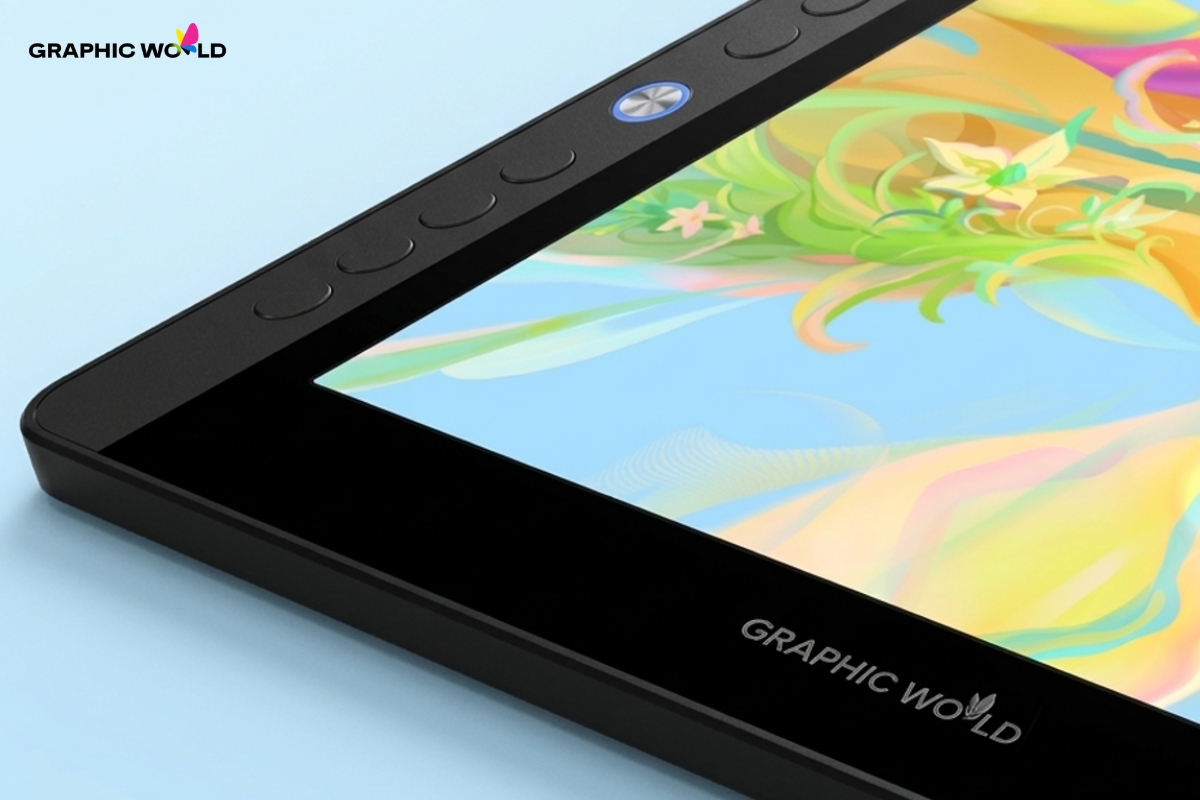
Mẹo 6: Dán miếng dán bảo vệ màn hình bảng vẽ
Lời kết
Bảng vẽ màn hình chất lượng bảo đảm quá trình sáng tạo diễn ra mượt mà, thông suốt. Ngày càng có nhiều họa sĩ chuyển sang sử dụng bảng vẽ thay vì công cụ vẽ truyền thống. Cùng với sự phát triển của thời đại, họ muốn có trải nghiệm vẽ thoải mái, hiệu quả hơn.
Đầu tư công cụ vẽ dễ sử dụng như bảng vẽ đồ họa hay màn hình. Kiên trì khổ luyện, và bạn sẽ đạt được trình độ mình cần. Đừng quên sử dụng miếng dán bảo vệ màn hình cho bảng vẽ của bạn. Miếng dán bảo vệ màn hình phù hợp với những ai thích vẽ trên bảng vẽ có bề mặt nhẵn bóng. Chúng giúp bạn lướt êm trên bề mặt bảng vẽ. Một số người thích miếng dán mờ bảo vệ màn hình bảng vẽ khỏi trầy xước. Đồng thời, tạo bề mặt nhám, mang lại cảm giác chân thật hơn khi vẽ máy.
Nguồn: veikk
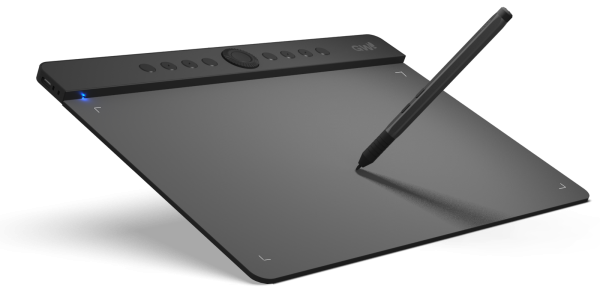
Mời bạn tham khảo sản phẩm bảng vẽ GraphicWorld
 |
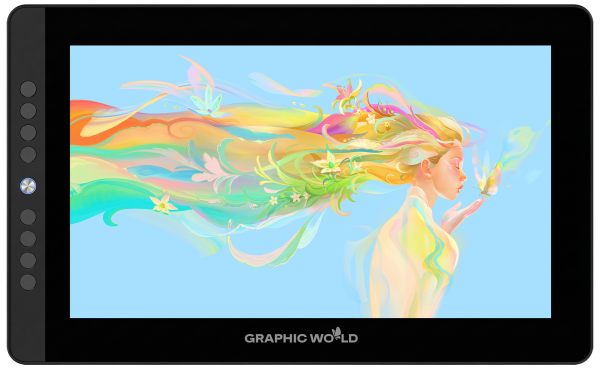 |
| Bảng Vẽ Điện Tử GraphicWorld GW1060-V1: Trải Nghiệm Lực Nhấn 16K Trong Tầm Tay | Bảng Vẽ Màn Hình GraphicWorld GW-13.3HD OLED: Đỉnh Cao Công Nghệ Màn Hình Samsung |