


CÁCH GÁN PHÍM TẮT BẢNG VẼ ĐỂ VẼ NHANH HƠN VÀ BỚT “ĐÁNH VẬT” VỚI BÀN PHÍM
Nếu bạn từng có trải nghiệm như thế này:
- Đang hăng say tô màu thì phải với tay bấm Ctrl + Z.
- Vừa zoom xong lại tìm Space để kéo canvas.
- Đổi cọ, đổi tẩy, đổi kích thước bút… xong quên mất mình đang vẽ đến đâu.
Xin chúc mừng! Bạn vừa mất khoảng vài giây quý giá. Một lần thì không đáng kể, nhưng lặp lại vài trăm lần mỗi ngày thì… thời gian đó đủ để hoàn thành thêm một bức sketch rồi.
Đó là lý do các Digital Artist gần như đều có một “bí kíp” chung: Gán phím tắt lên bảng vẽ.
Vì sao nên dùng phím tắt trên bảng vẽ?
Não của họa sĩ vốn đã phải lo về bố cục, ánh sáng, màu sắc, giải phẫu, phối cảnh… Đừng bắt nó nhớ thêm vị trí của 200 phím trên bàn phím nữa.
Khi các thao tác thường dùng nằm ngay dưới đầu ngón tay, bạn sẽ:
- Vẽ liền mạch, không bị ngắt cảm hứng.
- Giảm số lần rời bút khỏi bảng vẽ.
- Tăng tốc độ làm việc đáng kể.
- Đỡ… cáu khi phải nhấn nhầm Alt thành Tab.
Tin mình đi! Cảm giác bấm một nút để Undo nhanh còn “đã” hơn uống ly cà phê đầu buổi sáng.
Những phím nên ưu tiên gán
Không có công thức cố định, nhưng đây là bộ phím mà mình gần như luôn sử dụng:
Undo (Ctrl + Z)
Ông vua của mọi phím tắt. Bạn có thể không cần ăn sáng, nhưng rất khó để vẽ mà không Undo.
Brush (B)
Đổi về cọ ngay lập tức. Đặc biệt hữu ích khi vừa dùng tẩy xong.
Eraser (E)
Đỡ phải lia chuột đi tìm cục tẩy bé tí trên giao diện.
Hand Tool (Space)
Di chuyển canvas mượt hơn rất nhiều.
Zoom In / Zoom Out
Có thể dùng Ctrl + “+” và Ctrl + “-” hoặc tận dụng vòng xoay nếu bảng vẽ hỗ trợ.
Brush Size
Đây là thao tác mình dùng nhiều không kém Undo.
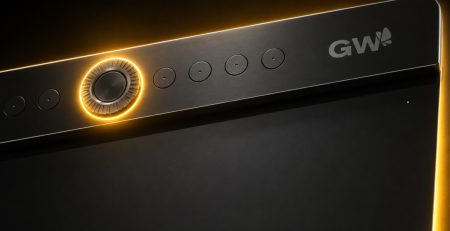
Nếu bảng vẽ có núm xoay (Dial), hãy gán nó để tăng giảm kích thước cọ. Một khi đã quen, bạn sẽ tự hỏi tại sao trước đây mình lại mất công bấm dấu ngoặc vuông.
Hãy sắp xếp theo… thói quen của chính bạn
Sai lầm phổ biến nhất là lên mạng tìm “layout phím tắt chuẩn”.
Không có layout nào chuẩn cả.
Nếu bạn thuận tay phải, có thể muốn đặt Undo ở vị trí đầu tiên.
Nếu bạn tô màu nhiều, Brush Size nên nằm ở nơi dễ chạm nhất.
Nếu bạn chuyên vẽ lineart, Zoom và Rotate Canvas có thể quan trọng hơn.
Hãy để cơ tay quyết định, đừng để Internet quyết định.
Khi bảng vẽ cũng góp phần tăng tốc
Một điều thú vị là hiệu quả của phím tắt còn phụ thuộc vào chính chiếc bảng vẽ bạn đang dùng.
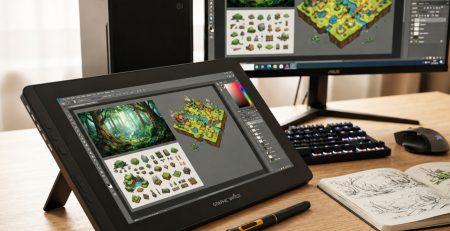
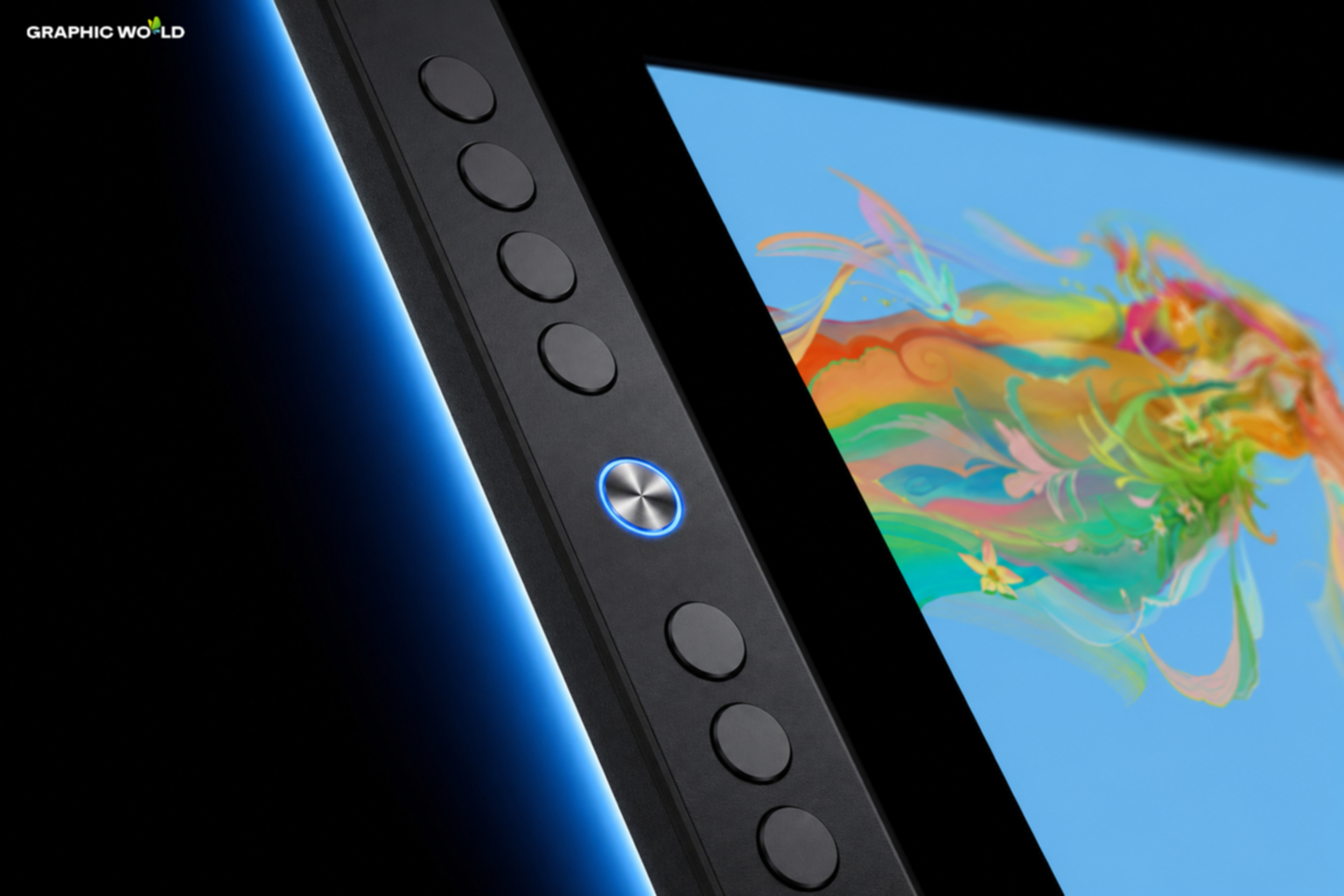
Ví dụ như Graphic World GW1060-V1 được trang bị 8 phím tắt tùy chỉnh cùng một vòng xoay Dial, nên bạn có thể gom hầu hết các thao tác thường dùng như Undo, Zoom, thay đổi kích thước cọ, xoay canvas,… ngay trên bảng vẽ. Thay vì liên tục di chuyển giữa bút, chuột và bàn phím, mọi thao tác đều diễn ra trong cùng một nhịp làm việc, giúp quá trình vẽ tự nhiên và liền mạch hơn. Ngoài ra, tốc độ phản hồi nhanh cũng giúp những nét vẽ liên tục không bị cảm giác chậm nhịp khi đang sketch hoặc lineart nhanh.
Một mẹo nhỏ nhưng cực hiệu quả
Đừng gán hết tất cả phím ngay ngày đầu.
Hãy bắt đầu với 5 thao tác bạn dùng nhiều nhất.
Sau khoảng một tuần, tay sẽ tự nhớ vị trí mà không cần nhìn.
Lúc đó, bạn sẽ nhận ra mình gần như không còn chạm vào bàn phím nữa.
Đó mới là lúc phím tắt phát huy đúng sức mạnh.
Kết luận
Một Digital Artist giỏi không chỉ vẽ đẹp mà còn biết tối ưu quy trình làm việc.
Gán phím tắt nghe có vẻ là việc nhỏ, nhưng đây là một trong những cách tăng hiệu suất đơn giản nhất, miễn phí nhất, và hiệu quả nhất.
Vì cuối cùng, thời gian bạn tiết kiệm được từ hàng trăm cú bấm phím mỗi ngày sẽ được đổi lấy thứ đáng giá hơn rất nhiều: Thêm thời gian để sáng tạo.
Và đó mới là điều mà mọi họa sĩ đều muốn.