

PHẢN HỒI ÂM THANH VÀ LÝ DO BẠN NGHE THẤY GIỌNG NÓI CỦA MÌNH TRONG TAI NGHE
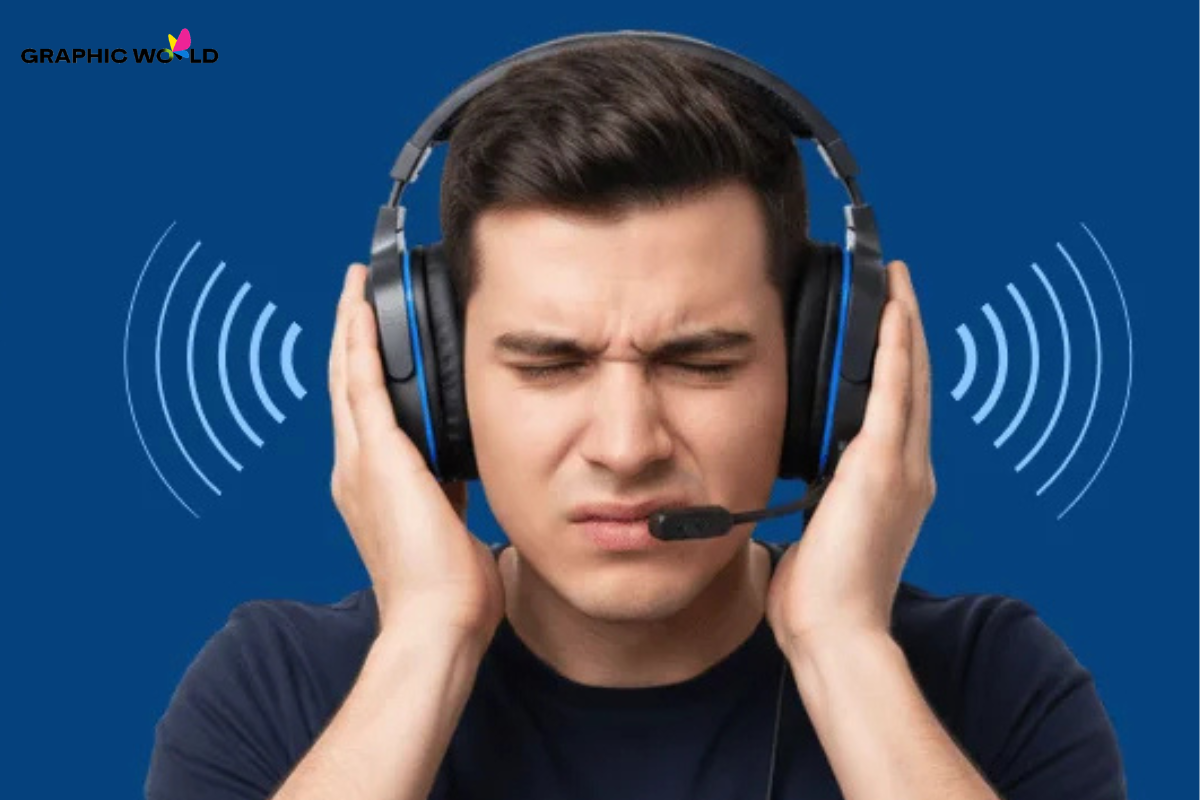
Nghe thấy giọng nói của mình vọng lại khi đeo tai nghe có thể gây phân tâm, khó chịu. Hiện tượng này được gọi là phản hồi âm thanh (audio feedback). Và chúng thường xảy ra khi bạn đang chơi game, gọi video, hay thu âm podcast. May mắn là khi hiểu được nguyên nhân, việc khắc phục sẽ dễ dàng hơn rất nhiều.
Trong bài viết này, GraphicWorld giải thích lý do vì sao bạn nghe thấy giọng nói của mình trong tai nghe. Yếu tố nào gây ra phản hồi âm thanh. Và cách điều chỉnh cài đặt hoặc nâng cấp lên tai nghe chất lượng hơn để ngăn chặn tái diễn tình trạng này.
Tại sao bạn nghe thấy giọng nói của mình trong tai nghe?
Trước khi bắt tay vào giải quyết vấn đề, bạn cần hiểu vì sao nó xảy ra. Việc nghe thấy giọng nói của mình trong tai nghe thường là kết quả của sự kết hợp giữa yếu tố môi trường, phần cứng, và phần mềm.
Ở mức độ cơ bản nhất, tai nghe hoặc máy tính có thể đang truyền tín hiệu đầu vào từ micro trở lại loa, khiến giọng nói của bạn bị vọng lại. Đôi khi, cân chỉnh kém, thiết kế hở lưng, hay thậm chí độ trễ Bluetooth cũng có thể làm lộ rõ vấn đề hơn.
Trong phần này, GraphicWorld phân tích những nguyên nhân phổ biến khiến bạn nghe thấy giọng nói của mình trong tai nghe. Bao gồm cài đặt thiết bị, rò rỉ âm thanh, và tính năng Sidetone tích hợp sẵn trên một số loại tai nghe nhất định.
Cài đặt giám sát micro (Sidetone)
Nhiều tai nghe có tính năng Sidetone hoặc giám sát micro, cho phép bạn nghe thấy giọng nói của mình khi nói. Khi bạn không thể nghe thấy giọng nói của mình – chẳng hạn như khi đeo tai nghe chống ồn – não bộ sẽ bù đắp bằng cách tăng âm lượng giọng nói, thường từ 6 – 10 decibel. Điều này khiến bạn nói to hơn mức cần thiết, gây khó chịu cho người nghe ở đầu dây bên kia.
Nếu bạn nghe thấy giọng nói của mình, và nó làm bạn khó chịu, thì có lẽ tính năng này đang được kích hoạt. Trên hầu hết hệ thống, bạn tắt nó thông qua mục cài đặt âm thanh thiết bị. Ví dụ:
+ Windows: Vào Sound Settings > Input Device > Properties. Bỏ chọn “Listen to this device.”
+ macOS: Vào System Preferences > Sound > Input. Giảm mức giám sát đầu vào.
+ Máy chơi game: Truy cập mục cài đặt chat. Điều chỉnh mức “Mic Monitoring.”
Hiểu cách kiểm soát sidetone là bước đầu tiên để khắc phục hiện tượng phản hồi âm thanh không mong muốn.
Cách phân biệt sidetone và phản hồi âm thanh
Sidetone (có chủ đích, có kiểm soát)
+ Bạn nghe thấy giọng nói của mình với âm lượng tự nhiên, ổn định.
+ Không có độ trễ (hoặc độ trễ tối thiểu, khó nhận ra) giữa lúc nghe và lúc nói.
+ Âm thanh như thể bạn đang nghe chính mình qua tai nghe, chứ không phải qua môi trường bên ngoài.
+ Đây là tính năng – hãy điều chỉnh thay vì vô hiệu hóa hoàn toàn.
Phản hồi âm thanh / vọng âm (không mong muốn, gây vấn đề)
+ Bạn nghe thấy giọng nói của mình với độ trễ rõ rệt (vọng âm)
+ Âm lượng tăng, tạo tiếng rít hoặc tiếng hú.
+ Thường do micro thu âm từ tai nghe, rồi khuếch đại lại.
+ Đây là lỗi – thường do sai cấu hình định tuyến âm thanh hoặc vấn đề phần cứng.
Chẩn đoán nhanh: Ghi âm giọng nói trong lúc đeo tai nghe, rồi phát lại bản ghi. Nếu bản ghi nghe bình thường, nhưng bạn vẫn nghe thấy giọng nói của mình khi đeo tai nghe, đó là hiện tượng sidetone. Nếu bản ghi cũng có vọng âm, thì đó là vòng lặp phản hồi âm thanh cần khắc phục.
Rò rỉ âm thanh từ tai nghe
Rò rỉ âm thanh là khi loa tai nghe phát đủ lớn để micro thu lại âm thanh đó. Nó thường xảy ra ở tai nghe hở lưng hoặc tai nghe cách âm kém.
Khi micro tiếp nhận âm thanh từ loa và truyền ngược lại, nó sẽ tạo vòng lặp khiến bạn nghe thấy giọng nói của mình. Muốn khắc phục hiện tượng này, thử giảm âm lượng, hoặc chuyển sang sử dụng tai nghe cách âm. Tai nghe cách âm giúp ngăn âm thanh thoát ra ngoài. Chúng giữ cho giọng nói của bạn luôn rõ ràng, tự nhiên.
Độ trễ Bluetooth và độ trễ thiết bị
Khi sử dụng tai nghe không dây, bạn nhận thấy độ trễ giữa lúc nói và lúc nghe. Hiện tượng này thường do độ trễ Bluetooth gây ra. Đó là khoảng thời gian truyền tín hiệu âm thanh giữa thiết bị và tai nghe.
Hầu hết thiết bị đời mới đều giảm thiểu độ trễ này. Nhưng một số phiên bản Bluetooth hoặc nhiễu từ thiết bị khác vẫn có thể gây ra độ trễ. Về hướng dẫn cách giảm độ trễ, cải thiện thời gian phản hồi, bạn tham khảo thêm tại đây.
Nâng cấp lên tai nghe hỗ trợ công nghệ Bluetooth mới nhất cũng là cách giảm độ trễ. Và cải thiện sự đồng bộ giữa giọng nói và phản hồi âm thanh nghe được.
Cài đặt đầu vào và đầu ra không chính xác
Một nguyên nhân phổ biến khác là khi hệ thống nhầm lẫn cài đặt đầu vào và đầu ra âm thanh. Ví dụ, máy tính chuyển hướng âm thanh từ micro hoặc webcam ngoài thay vì micro tai nghe.
Sự nhầm lẫn này khiến nhiều nguồn âm thanh hoạt động cùng một lúc, gây hiện tượng phản hồi âm thanh. Kiểm tra bảng điều khiển âm thanh hệ thống. Bảo đảm thiết bị đầu vào và đầu ra đều được ấn định là tai nghe.
Ngoài ra, tắt phần mềm hoặc thiết bị âm thanh ảo không cần thiết. Chúng có thể đang nhân bản tín hiệu đầu vào micro.
Yếu tố môi trường và vọng âm
Đôi khi, vấn đề không nằm ở tai nghe mà ở chính môi trường xung quanh bạn. Các bề mặt cứng như tường, bàn làm việc, và cửa sổ phản xạ âm thanh. Micro sẽ thu lại âm thanh đó và truyền ngược vào tai nghe.
Thử ghi âm hoặc gọi điện trong không gian yên tĩnh hơn. Hoặc sử dụng micro tích hợp tính năng khử tiếng vọng.
Cách khắc phục hiện tượng phản hồi âm thanh trong tai nghe
Một khi đã hiểu nguyên nhân gây phản hồi âm thanh, việc khắc phục sẽ trở nên dễ dàng. Tin tốt là hầu hết giải pháp không yêu cầu kiến thức và kiến thức chuyên sâu. Bạn chỉ cần một vài điều chỉnh cài đặt hoặc nâng cấp phần cứng.
Trong phần này, chúng ta sẽ khám phá các phương pháp loại bỏ tiếng vọng không mong muốn. Và cải thiện độ rõ của âm thanh. Chúng bao gồm cài đặt phần mềm, định vị phần cứng, cập nhật firmware và công nghệ chống ồn.

Điều chỉnh mức âm thanh và micro
Trước tiên, giảm độ nhạy micro và âm lượng phát của tai nghe. Độ nhạy cao khiến micro thu mọi âm thanh, kể cả giọng nói của bạn phát ra từ loa.
Cân bằng cả hai cài đặt để bạn vẫn có thể nghe rõ tiếng người khác mà không để giọng nói của mình lọt vào tai nghe.
Nếu bạn đang chơi game hoặc gọi điện, kiểm tra xem ứng dụng (như Discord, Zoom, hoặc Teams) có tích hợp tính năng khử tiếng vọng hay không, rồi kích hoạt chúng.
Tắt tính năng Sidetone hoặc giám sát micro
Nếu tính năng Sidetone đang bật, bạn tắt nó qua phần mềm của tai nghe hoặc thiết bị. Hầu hết ứng dụng điều khiển tai nghe đều cho phép người dùng điều chỉnh hoặc tắt hoàn toàn tính năng Sidetone.
Cập nhật thiết bị
Fireware hoặc driver Bluetooth lỗi thời cũng có thể gây ra hiện tượng phản hồi âm thanh. Việc thường xuyên cập nhật thiết bị sẽ giúp khắc phục lỗi. Và bảo đảm tai nghe hoạt động thông suốt, ổn định.
Hiệu suất, độ ổn định, và khả năng tương thích với điện thoại/PC sẽ được cải thiện khi bạn cập nhật tai nghe.
Sử dụng tai nghe chống ồn
Việc lựa chọn tai nghe chống ồn có thể cải thiện đáng kể trải nghiệm nghe của bạn bằng cách hạn chế rò rỉ âm thanh và giảm nhiễu từ môi trường bên ngoài.
Tai nghe chống ồn giúp giảm thiểu hiện tượng phản hồi âm thanh không mong muốn. Hơn nữa, nó còn giữ cho giọng nói của bạn luôn rõ ràng, tự nhiên.
Sự cân bằng này mang lại trải nghiệm thoải mái, đắm chìm, bất kể bạn đang họp trực tuyến, thu âm, hay thư giãn với âm nhạc.
Điều chỉnh vị trí micro và tai nghe
Cuối cùng, vị trí đặt micro có thể tạo ra sự khác biệt lớn. Giữ micro cách xa miệng một chút. Đủ gần để thu âm giọng nói rõ ràng. Nhưng cũng đủ xa để tránh tiếng thở và tiếng vọng.
Nếu bạn sử dụng tai nghe nhét tai, bảo đảm chúng vừa khít với tai. Tai nghe không vừa khít có thể gây rò rỉ âm thanh và tạo tiếng vọng. Thiết kế công thái học của tai nghe mang lại sự vừa vặn, thoải mái, cách âm tối ưu.
Tại sao cần nâng cấp lên tai nghe chất lượng cao?
Ngay cả sau khi điều chỉnh xong, tai nghe cũ, chất lượng thấp vẫn tiếp tục tạo tiếng vọng do thiết kế kém hiệu quả hoặc công nghệ lỗi thời. Đầu tư vào tai nghe cao cấp sẽ mang lại hiệu suất tốt hơn, cùng khả năng kiểm soát âm thanh vượt trội.

Giải đáp thắc mắc
Sidetone là gì trên tai nghe?
Sidetone là tính năng phát một phần âm thanh đầu vào của micro qua tai nghe theo thời gian thực. Nó cho phép bạn nghe thấy giọng nói của mình trong cuộc gọi với âm lượng tự nhiên. Và tránh hiệu ứng Lombard – khuynh hướng nói to hơn khi bạn không nghe thấy giọng nói của mình. Sidetone là một phần của thiết kế điện thoại từ những năm 1920. Hiện nay, nó là tiêu chuẩn trên các loại tai nghe đời mới.
Tôi có thể điều chỉnh âm lượng sidetone trên tai nghe không dây được không?
Được. Hầu hết tai nghe không dây đời mới đều có ứng dụng đi kèm như Soundcore, Sony, và Bose. Chúng đều hỗ trợ điều chỉnh mức sidetone. Mở ứng dụng đi kèm với tai nghe, tìm mục “Sidetone,” “Mic Monitoring,” hay “Call Settings.” Sau đó, sử dụng con trượt để điều chỉnh mức sidetone. Nếu tai nghe không có ứng dụng đi kèm, sidetone thường được nhà sản xuất thiết lập cố định. Và bạn không thể điều chỉnh trừ khi cập nhật firmware hỗ trợ tính năng này.
Lời kết
Nghe thấy giọng nói của mình qua tai nghe tuy gây phân tâm, nhưng thường rất dễ khắc phục một khi bạn hiểu rõ nguyên nhân. Từ cài đặt sidetone và rò rỉ âm thanh đến độ trễ Bluetooth, chỉ cần một vài điều chỉnh nhỏ cũng tạo ra sự khác biệt lớn về độ rõ và sự thoải mái.
Bằng cách tối ưu hóa thiết lập và nâng cấp lên tai nghe chất lượng hơn, bạn có thể tận hưởng âm thanh sắc nét, không tiếng vọng. Và hoàn toàn tập trung vào điều quan trọng: trò chuyện, chơi game, hay nghe nhạc.
Nguồn: soundcore
Mời bạn tham khảo một số mẫu tai nghe TẠI ĐÂY